Codex App 新手课 02:第一次使用前,先准备安全练习文件夹
新手第一步不是安装,而是准备一个只给 Codex 练手的小文件夹,把风险边界先立住。
2026-06-01 · 杨老师 · 4 分钟

上一篇我们先把 Codex App 理解成“围绕本地文件夹工作的 AI 项目工作台”。
这一篇先不安装,也不登录。
先做一件看起来很小、但很关键的事:
准备一个专门给 Codex 练手的小文件夹。
很多新手第一次打开 Codex App,最慌的地方不是不会提问,而是软件让你选择一个项目文件夹时,你不知道该选哪里。
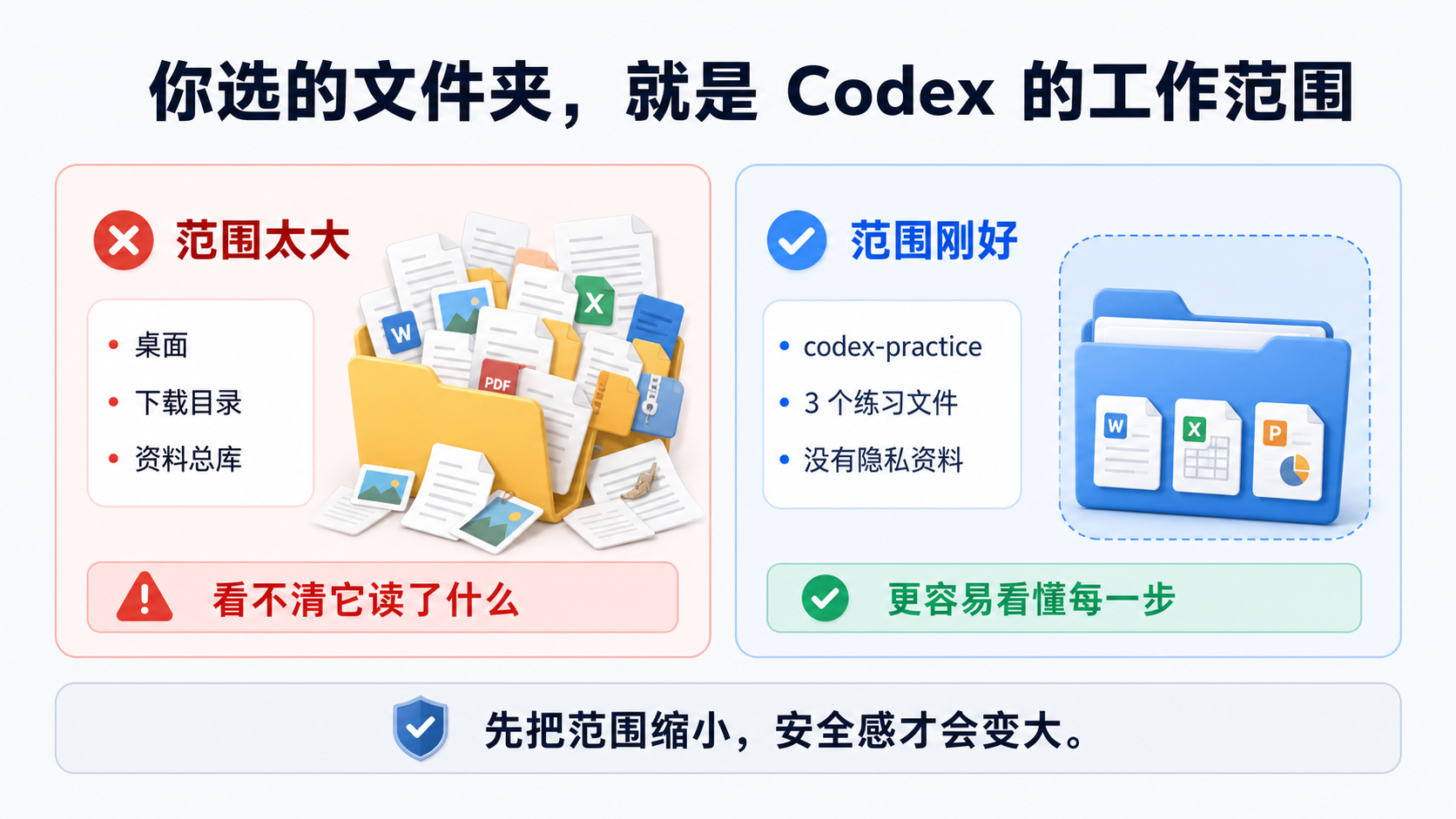
有人会直接选桌面。
有人会直接选下载目录。
还有人会把自己平时所有工作资料所在的大文件夹交进去。
第一天先不要这样。

为什么先建练习文件夹
Codex App 不是普通聊天框。
它会围绕你选择的文件夹来工作。你选的文件夹越大,它可能看到的资料越多,你也越难判断它到底读了什么、理解了什么、准备改什么。
对新手来说,第一天真正要练的不是“让 AI 做大事”,而是先看清楚三件事:
- 它读到了哪些文件。
- 它是怎么理解这些文件的。
- 它有没有准备修改文件。
文件夹越干净,这三件事越容易看懂。
这一步不是多余的。
它是在给你和 Codex 之间画一条边界:
先在这里练,不碰我的真实资料。
有了这个边界,后面学习安装、登录、打开项目、看回复、审查修改,心里就不会一直悬着。
一个合格的练习文件夹长什么样
新手练习文件夹不用复杂。
推荐名字就叫:
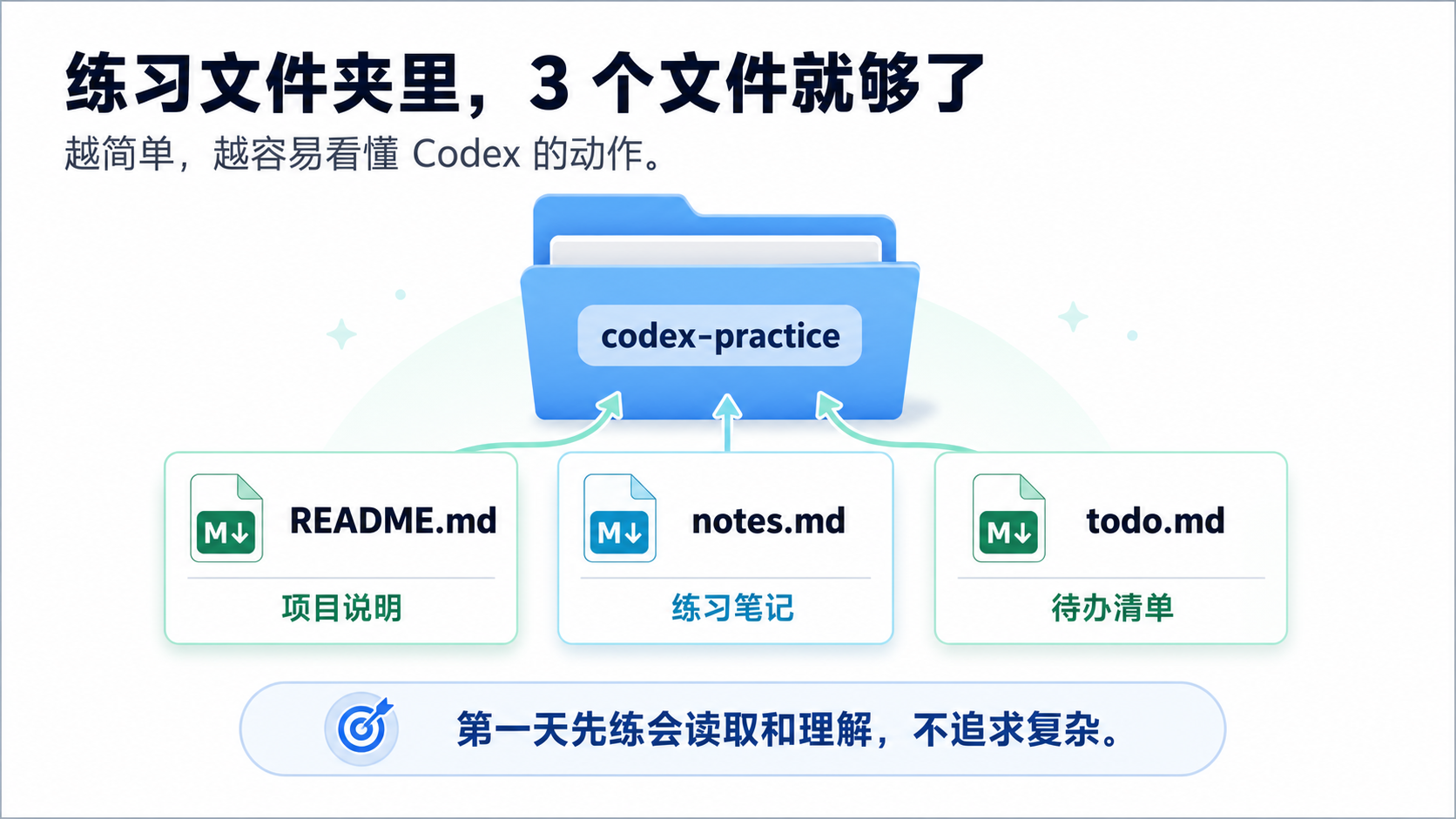
codex-practice
里面放 3 个普通文本文件就够了:
README.md
notes.md
todo.md
你现在不用懂 Markdown。
先简单理解:.md 是一种很常见的文本文件格式,经常用来写说明、笔记、教程和项目文档。它本质上还是文本文件,只是更适合被 AI 和各种编辑器阅读。
这套教程里已经准备了一个示例练习文件夹:
practice-project/
它里面也只有 3 个文件:
README.mdnotes.mdtodo.md
真实电脑里看起来就是下面这样。
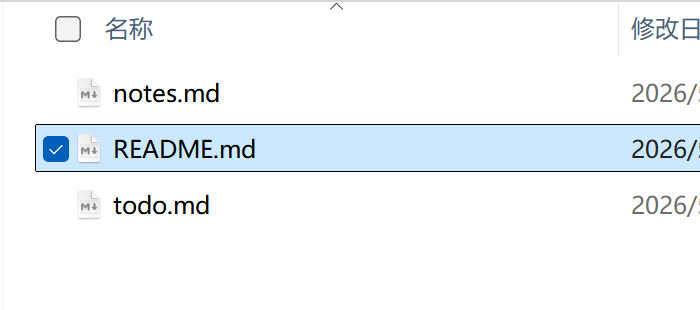
注意这个画面。
它没有一大堆资料,没有账号密码,没有真实工作文件,也没有复杂目录。第一天这样就很好。
如果你直接用本教程自带的练习文件夹
如果你拿到的是这套教程完整资料包,最省事的方法是直接用里面的:
practice-project
你可以先把这个文件夹复制到一个自己容易找到的位置,比如:
- Windows:文档目录。
- macOS:文稿目录。
复制过去以后,不要往里面塞自己的真实资料。
后面第 06 篇第一次打开项目时,就选择这个文件夹。
如果你想自己新建一个
自己建也可以。关键不是文件夹名字一模一样,而是范围要小,内容要简单。
Windows 这样做
- 打开“文件资源管理器”。
- 进入“文档”目录,或者你自己容易找到的位置。
- 右键空白处,选择“新建”。
- 选择“文件夹”。
- 把文件夹命名为
codex-practice。 - 进入这个文件夹。
- 新建 3 个文本文件,分别命名为
README.md、notes.md、todo.md。
如果你的电脑看不到 .txt、.md 这类后缀名,先打开后缀显示。
Windows 11 常见路径:
文件资源管理器 -> 查看 -> 显示 -> 文件扩展名
Windows 10 常见路径:
文件资源管理器 -> 查看 -> 文件扩展名
把 新建文本文档.txt 改成 README.md 时,系统可能会提醒你“修改文件扩展名可能导致文件不可用”。
这里可以点“是”。
我们只是做练习文本文件,不会影响系统。
macOS 这样做
- 打开“访达”。
- 进入“文稿”。
- 新建一个文件夹。
- 命名为
codex-practice。 - 用“文本编辑”写几句练习内容。
- 保存成
README.md、notes.md、todo.md。
如果系统帮你保存成了 .txt,也不用紧张。
第一天的重点不是文件格式多标准,而是练习文件夹足够小、足够干净、你知道它在哪里。
文件里写什么
内容越简单越好。
README.md 可以这样写:
# 我的 Codex 练习项目

这是我第一次用 Codex App 练习的小文件夹。

这里不放真实资料,只用来练习读取、理解和整理。
notes.md 可以这样写:
# 练习笔记

- 我想学会让 Codex 先读文件夹。
- 我想看懂它回复里提到的文件名。
- 我暂时不让它修改真实资料。
todo.md 可以这样写:
# 待办清单

- 安装 Codex App。
- 登录账号。
- 选择这个练习文件夹。
这些内容很普通,甚至有点“简单得过分”。
这正是第一天需要的状态。
因为你接下来要观察的是 Codex 的动作,而不是考验它处理复杂资料的能力。
这些东西第一天不要放进去
练习文件夹只放练习资料。
第一天不要把这些东西放进去:
- 账号密码。
- API Key。
- 身份证、银行卡照片。
- 合同、工资表、学生信息、客户资料。
- 整个桌面。
- 整个下载目录。
- 正在使用的重要工作项目。
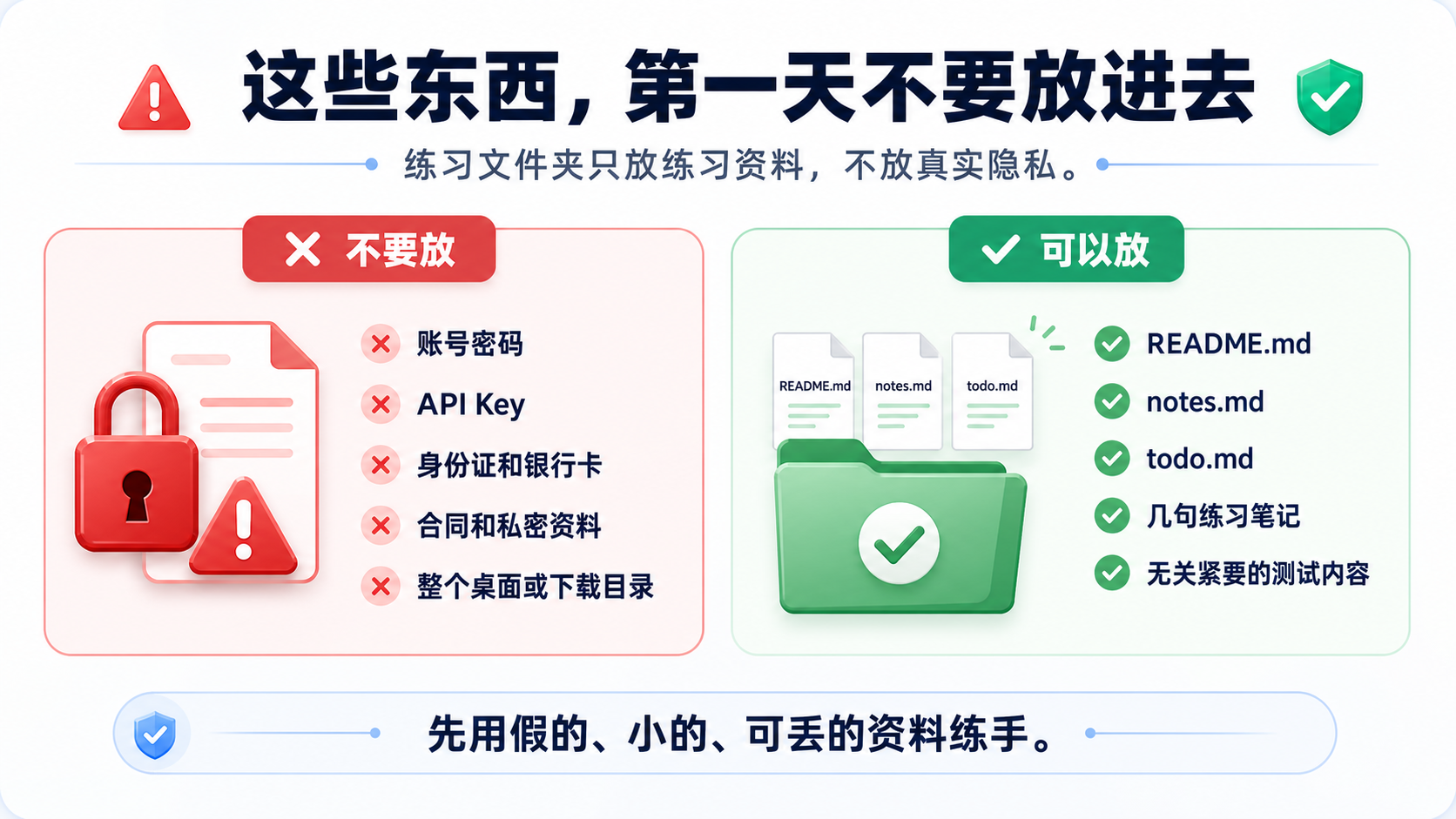
这里不是说 Codex App 一定会乱动这些东西。
而是你第一天还没学会看它的回复、审查它的修改、判断它的权限请求。
在这些动作练熟之前,先用假的、小的、可丢的资料练手,成本最低。
进入下一篇前,检查一下
准备好以后,你的练习文件夹应该满足这 5 条:
- 文件夹名字简单,比如
codex-practice。 - 里面只有 2 到 3 个练习文件。
- 文件内容不涉及真实隐私。
- 文件夹位置你自己找得到。
- 这个文件夹删掉也不会造成损失。
如果都满足,就可以进入安装步骤了。
Windows 用户看第 03 篇。
macOS 用户看第 04 篇。
无论你用哪个系统,都先记住这一篇的核心:
第一次用 Codex,先把练习范围缩小。
范围小,你才容易看懂它的每一步。