Codex App 新手课 03:Windows 安装,商店能用就商店
Windows 用户先走 Microsoft Store,卡住再用 winget,别从来路不明的安装包开始。
2026-06-03 · 杨老师 · 4 分钟

如果你用的是 Windows,这一篇只解决一件事:
把 Codex App 安全装到电脑上。
先别急着登录,先别急着选项目文件夹,也先别急着让它帮你改东西。这些后面会一步一步讲。
Windows 用户最容易卡住的地方,不一定是 Codex App 本身,而是 Microsoft Store:有人一两分钟就装好,有人打开商店一直转圈,有人搜索不到,有人点安装没反应。
所以这篇的思路很简单:
商店能用,就走商店。 商店卡住,再试 winget。 两个都不顺,就先停下来排查,不要乱下载来路不明的安装包。
开始之前,先确认 3 件事
第一,电脑是 Windows 10 或 Windows 11。
第二,你已经知道自己准备用哪个练习文件夹。如果还没有准备,先回到第 02 篇,把那个安全练习文件夹建好。安装软件本身不会要求你马上选择文件夹,但装好以后很快就会用到。
第三,这一篇只从官方入口和 Microsoft Store 相关入口安装,不推荐下载陌生网站里的安装包。
新手最容易犯的错,是看到一个名字像 Codex 的软件就点安装。软件名相似不代表安全,发布者和产品 ID 才是更可靠的判断依据。
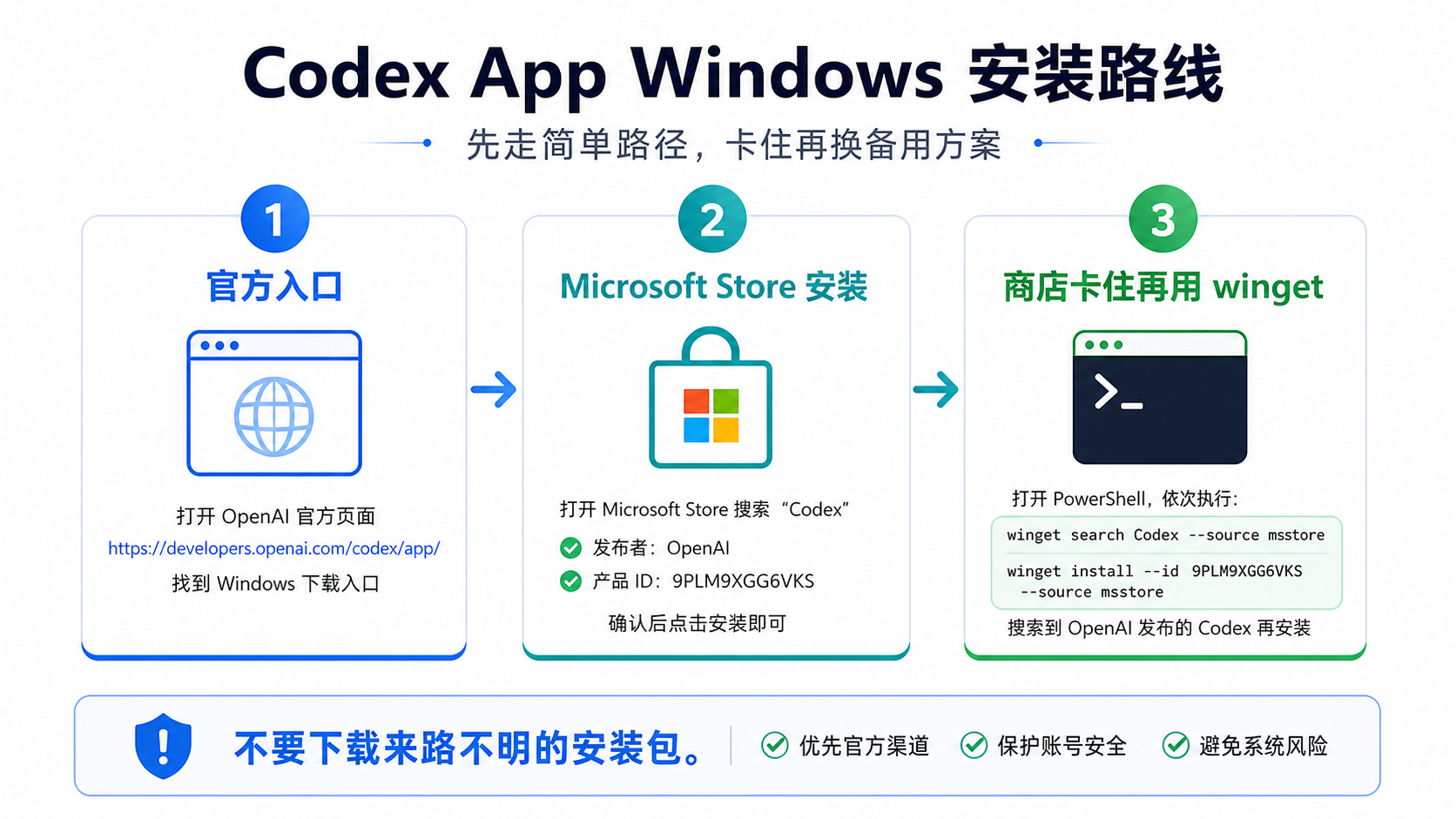
路线一:从官方页面进入
先打开 OpenAI 官方 Codex App 页面:
https://developers.openai.com/codex/app/
在页面中找到 Windows 下载入口。这里的好处是:你不用自己在搜索结果里猜哪个页面是真的。
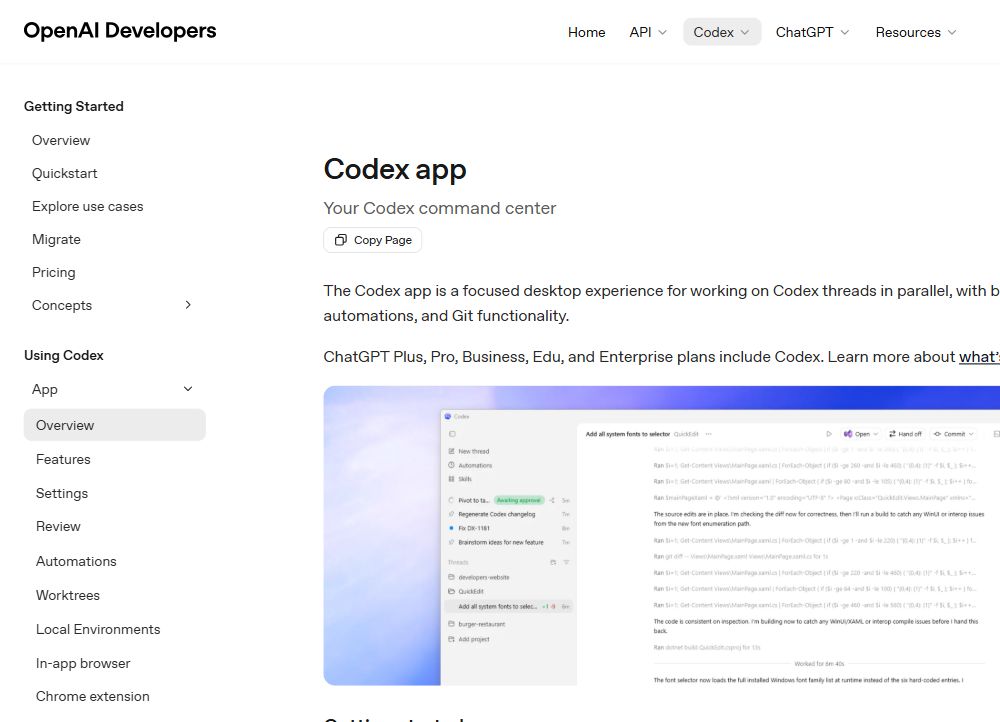
如果点击 Windows 入口后能跳到 Microsoft Store,接下来就按商店提示安装。
这一步不用理解太多技术细节。你只需要记住一句话:先从官方页面找入口,比自己到处搜更稳。
路线二:在 Microsoft Store 里搜索
你也可以直接打开 Microsoft Store,搜索:
Codex
但搜索出来以后,不要只看名字。请重点确认两个信息:
发布者:OpenAI
产品 ID:9PLM9XGG6VKS
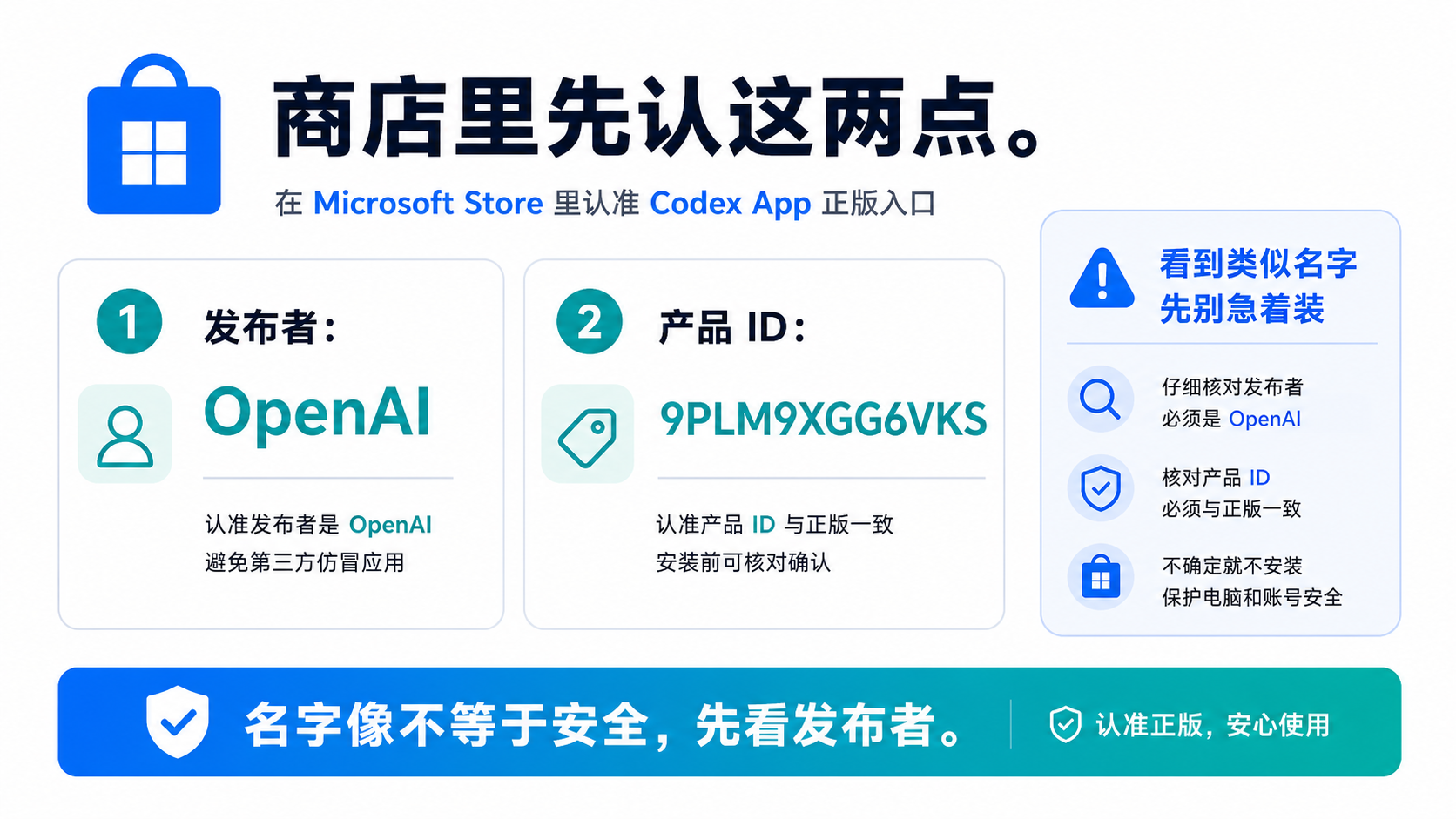
下面这张是 Microsoft Store 网页版里的 Codex 页面截图。你重点看发布者和产品 ID,而不是只看“Codex”这几个字。
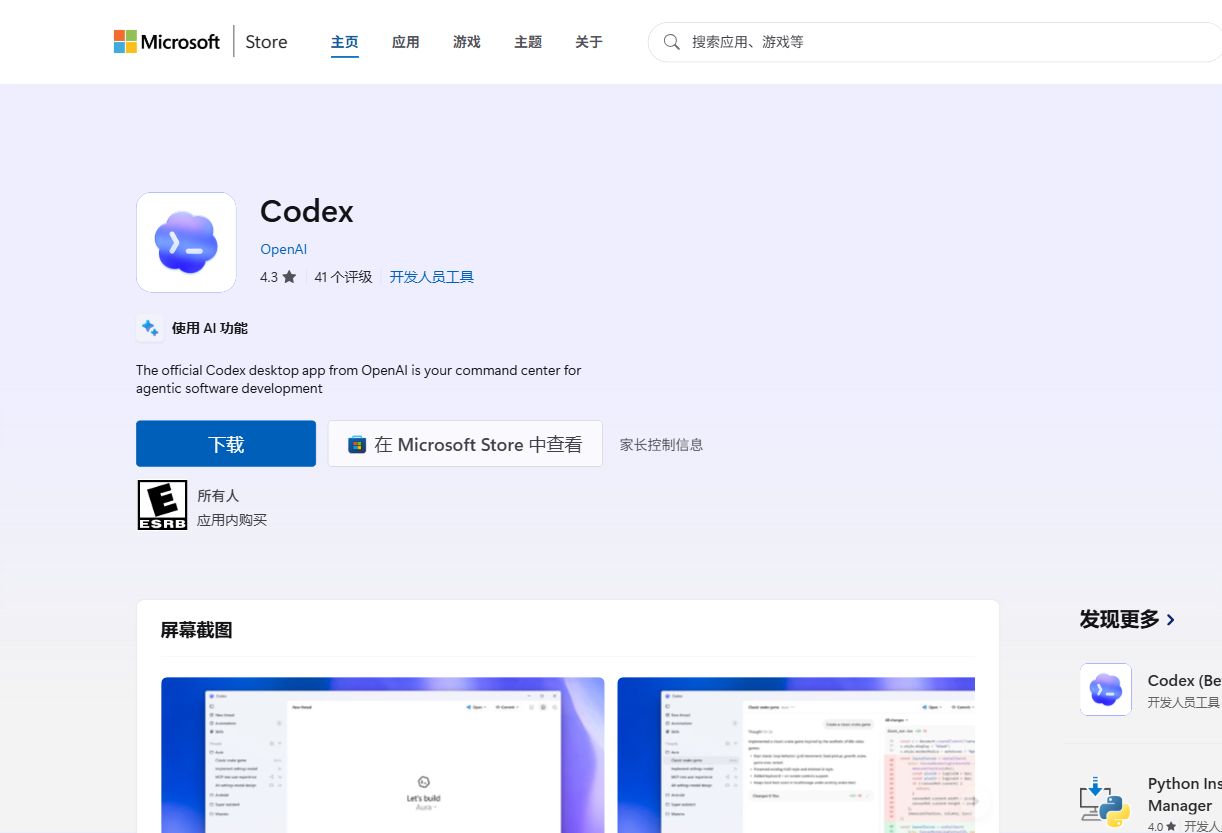
如果你的商店页面能正常打开,并且确认发布者是 OpenAI,就点击获取、安装或打开。不同 Windows 版本、不同商店界面,按钮文字可能略有不同,但意思基本一样。
安装完成后,先不要急着做后面的配置。第三课的终点只是:电脑里能打开 Codex App。
如果 Microsoft Store 卡住了
Windows 上的 Microsoft Store 偶尔会出现这些情况:
- 打不开。
- 一直加载。
- 搜不到 Codex。
- 点安装没有反应。
- 下载进度一直不动。
遇到这些情况,不要先怀疑自己不会用,也不要立刻去找奇怪的安装包。
你可以先做三个温和的处理:
- 关闭 Microsoft Store,重新打开。
- 重启电脑后再试一次。
- 打开 Windows 设置,检查系统更新是否已经完成。
如果还是不行,再尝试重置 Microsoft Store 缓存。
按 Win + R,输入:
wsreset
然后按回车。这个命令的作用是清理 Microsoft Store 的缓存。它不会删除你的普通文件。
如果你能接受多走一步,也可以在 Windows 设置里修复商店:
- 打开 Windows 设置。
- 进入“应用”。
- 找到“已安装的应用”。
- 找到 Microsoft Store。
- 进入“高级选项”。
- 先点“修复”,不行再点“重置”。
这里不要钻太深。我们的目标是安装 Codex App,不是把这篇教程变成 Windows 系统维修课。
路线三:用 winget 作为备用安装方式
如果 Microsoft Store 还是卡住,可以试试 Windows 自带的 winget。
你可以把 winget 理解成 Windows 里的“命令行版应用安装入口”。它看起来像命令行,但做的事情仍然是从 Microsoft Store 相关来源查找和安装应用。
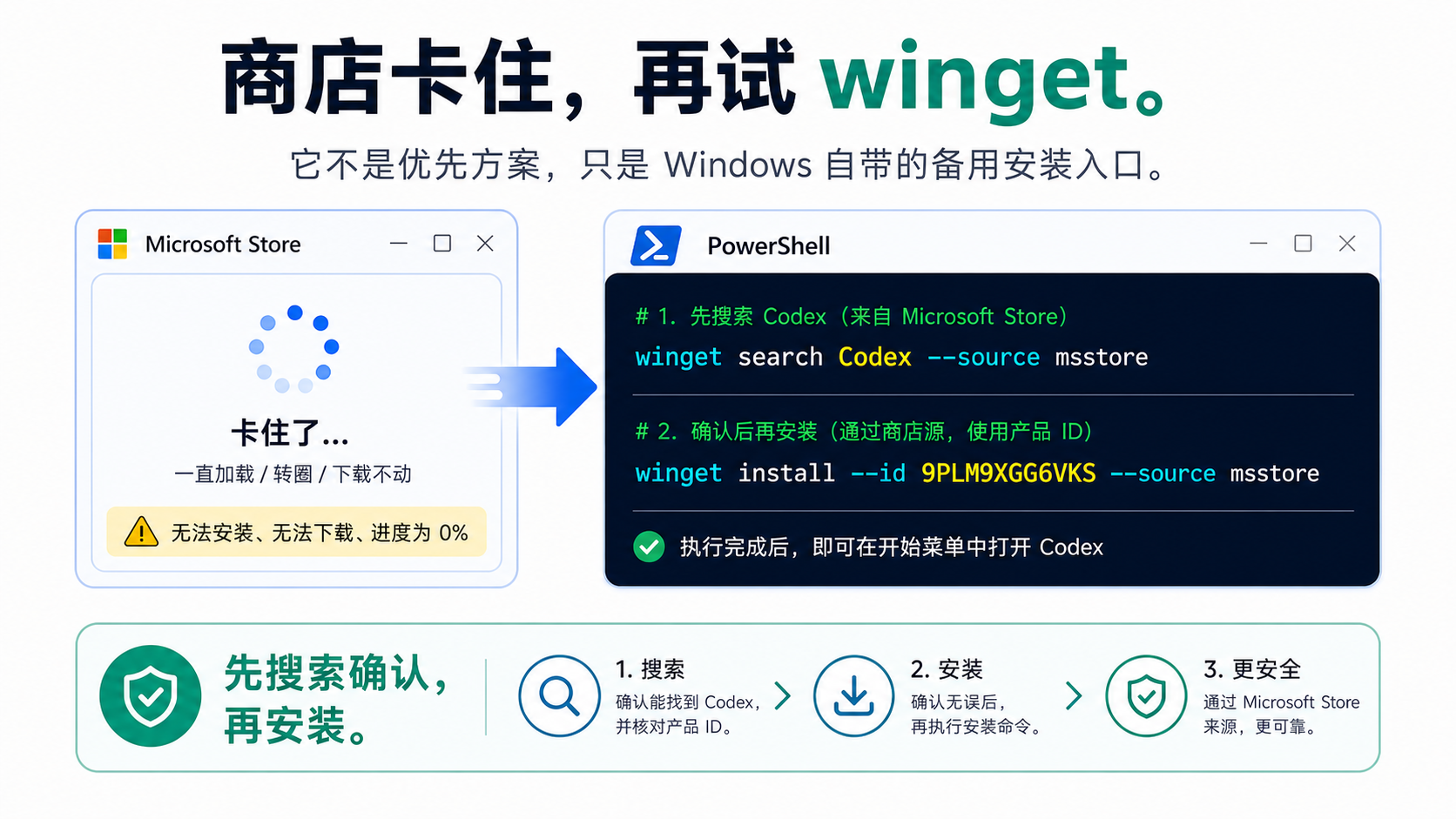
先打开 PowerShell:
- 按 Windows 键。
- 输入
PowerShell。 - 打开“Windows PowerShell”。
先搜索,不要一上来就安装:
winget search Codex --source msstore
如果结果里能看到 Codex,并且能看到产品 ID 9PLM9XGG6VKS,再执行安装:
winget install --id 9PLM9XGG6VKS --source msstore
如果过程中出现是否同意协议的提示,输入 Y,然后按回车。
下面这张是实际搜索结果图。你重点看三处:Codex、9PLM9XGG6VKS、msstore。
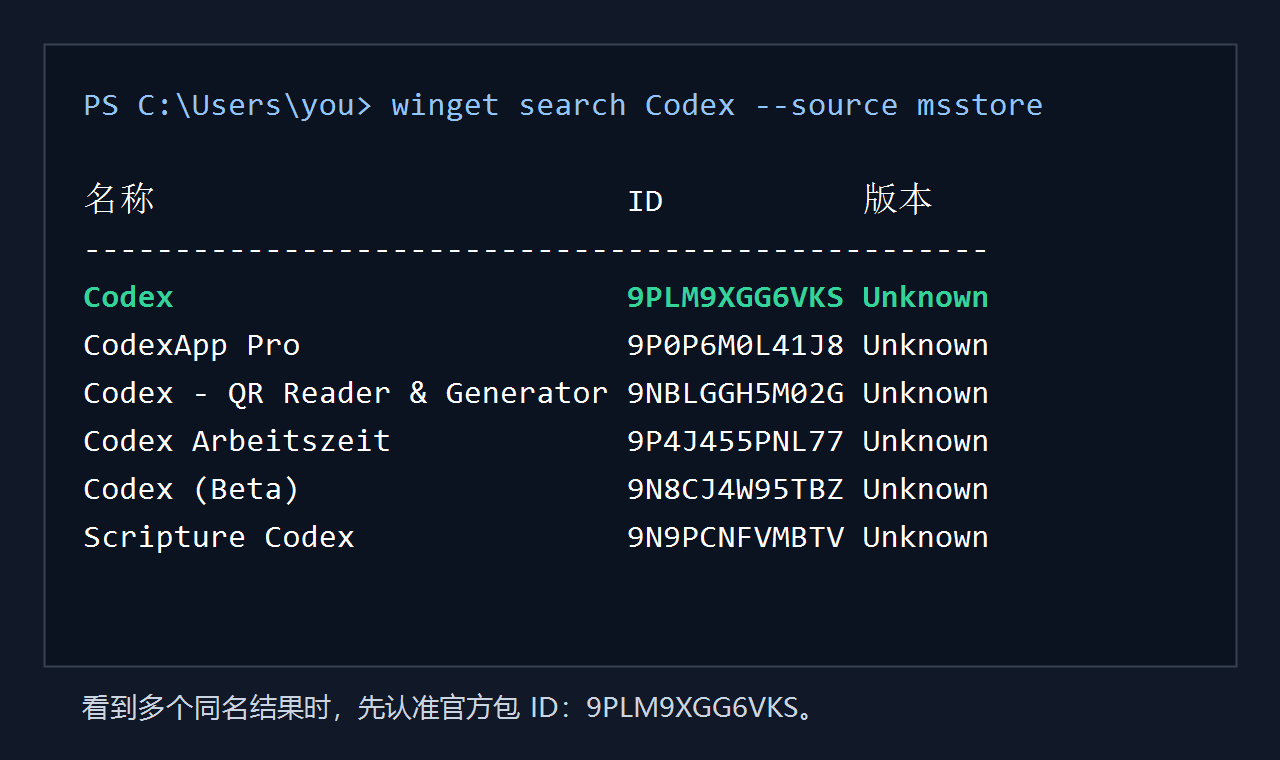
这里有一个细节:不要把提示符也复制进去。
比如你看到别人教程里写:
PS C:\Users\xx> winget search Codex --source msstore
你真正需要复制的只有后半句:
winget search Codex --source msstore
前面的 PS C:\Users\xx> 只是 PowerShell 显示当前位置,不是命令本身。
如果 winget 也不可用
如果 PowerShell 提示找不到 winget,一般说明你的 Windows 应用安装器或商店组件没有准备好。
这时先别急。你可以按这个顺序判断:
- 你的电脑是不是 Windows 10 或 Windows 11。
- Microsoft Store 能不能打开。
- Windows 设置里的系统更新是否已经完成。
- “应用安装器”是否需要更新。
如果你不确定怎么处理,建议先把错误提示截图保存下来。后面你问别人、问 AI,或者在评论区留言时,直接发截图比描述“它不行”更有效。
这篇不做的事
第三课只讲安装,不做后面的配置。
这一篇里,不建议你做这些事:
- 不下载来路不明的第三方安装包。
- 不修改注册表。
- 不删除系统目录。
- 不关闭系统安全策略。
- 不拿真实重要项目做第一次练习。
你会发现,这套教程一直在反复强调“边界感”。
原因很简单:新手学 Codex App,不怕慢一点,怕的是第一天就把自己带进复杂问题里。
安装成功后,到哪里停下
安装完成后,在 Windows 开始菜单里搜索:
Codex App
如果能看到它,并且能打开,就说明第三课完成了。
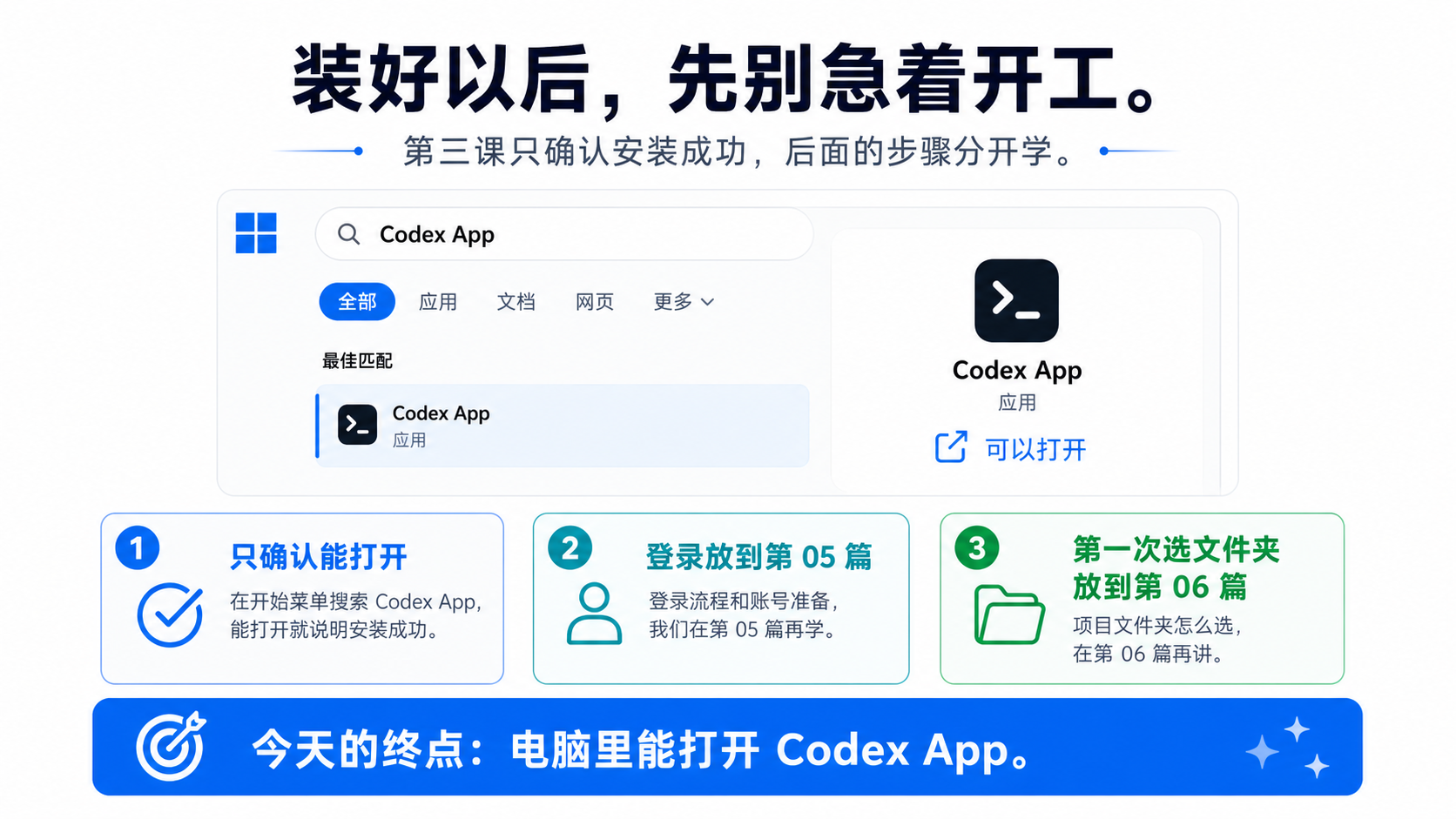
请先停在这里。
登录账号放到第 05 篇。第一次选择练习文件夹放到第 06 篇。真正让 Codex App 读取项目、分析项目,放到第 08 篇。
这样拆开学,你会更清楚每一步到底在做什么,也更不容易在某个弹窗面前慌。
第三课的结论:
Windows 安装 Codex App,优先走官方页面和 Microsoft Store。 商店卡住,再用 winget 作为备用路线。 安装成功后,只确认能打开,先不要进入真实项目。