Codex App 新手课 06:第一次打开项目,只选练习文件夹
第一次打开项目时,只选择练习文件夹,先让 Codex 的可见范围足够小、足够安全。
2026-06-08 · 杨老师 · 4 分钟

第五课登录完成后,你可能会看到一个让新手有点紧张的界面:
选择项目
打开文件夹
选择工作区
它看起来像普通的文件选择窗口,但这一步很关键。
因为你选中的文件夹,就是 Codex 接下来能看到、能理解、也可能参与修改的工作范围。
这一课只做一件事:
第一次只选练习文件夹。
不要选桌面,不要选下载目录,不要选你最重要的真实项目。
先理解:为什么 Codex 要你选文件夹
普通聊天 AI 通常是你发一句,它回一句。
Codex App 不一样。
它更像一个项目工作台。你要先告诉它:
这一次,请你只在这个文件夹里工作。
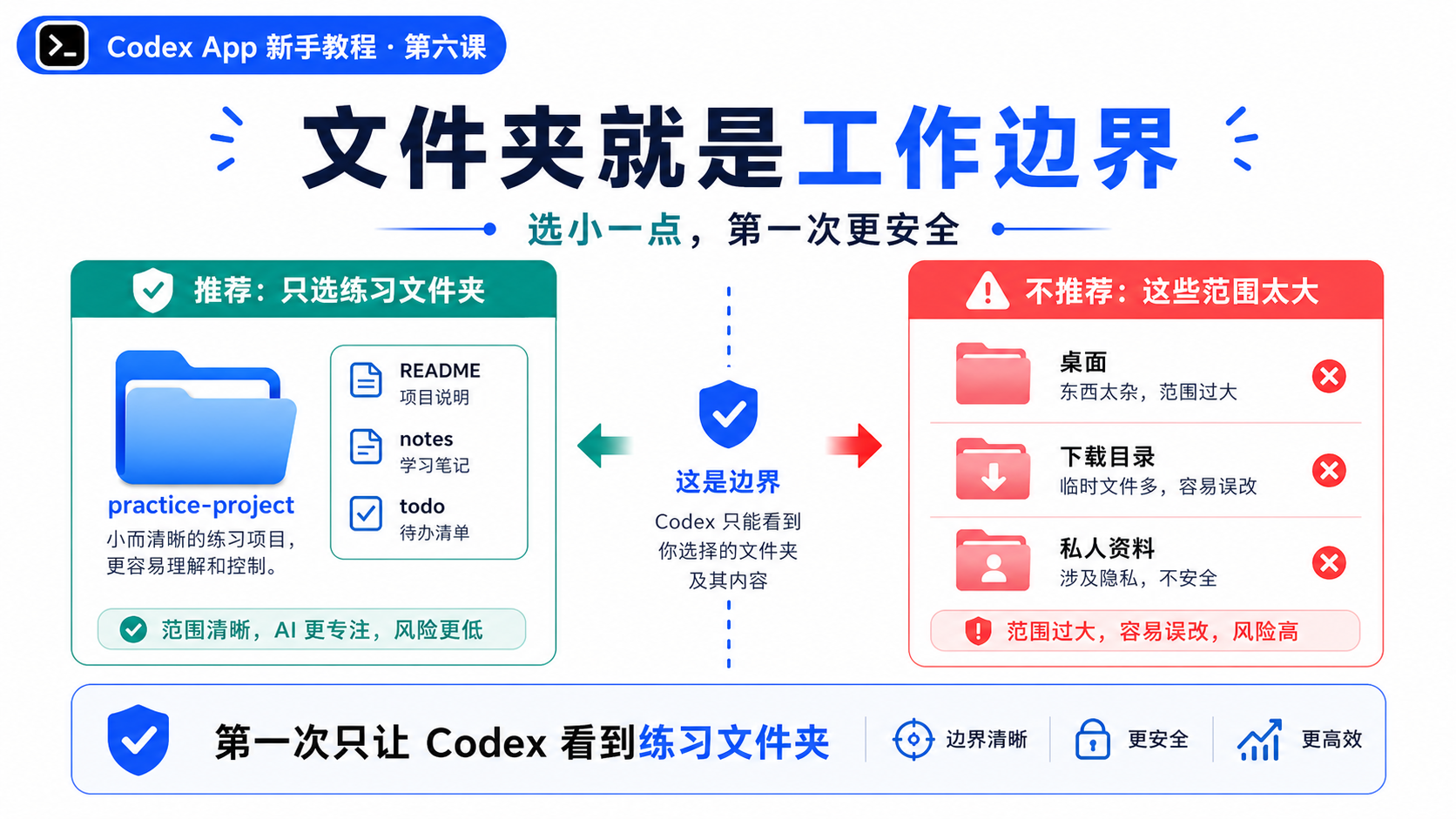
这个文件夹,就是边界。
选得越大,Codex 看到的东西越多;选得越乱,你自己也越难判断它后面读了什么、改了什么。
所以新手第一天不要追求“让它看到我的所有资料”。
第一天的目标是建立安全感:
我知道这个文件夹里有什么。
我知道它不包含隐私资料。
我知道即使改错了,也不会影响真正的工作文件。
第一步:找到第 02 篇准备好的练习文件夹
如果你按第 02 篇做过准备,你应该已经有一个很小的练习文件夹。
本教程自带的练习文件夹叫:
practice-project/
里面只有 3 个文件:
README.md
notes.md
todo.md
这个小文件夹不是为了显得“高级”,恰恰相反,它是为了让第一次练习变得足够简单。
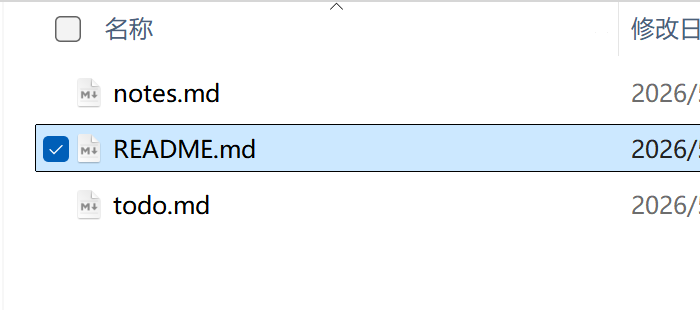
你第一次学 Codex App,不需要准备一个复杂项目。
三个文件就够了:
README.md:让 Codex 知道这个练习项目是什么。notes.md:放一点普通学习笔记。todo.md:放几条可以后续修改的小任务。
只要你能确定:这里面没有账号、密码、真实学生信息、私人照片、聊天记录和重要工作资料,就适合拿来练手。
第二步:选择“文件夹”,不是选择单个文件
这一点很多新手会搞混。
Codex App 第一次打开项目时,要选的是整个文件夹,不是某一个 Markdown 文件。
你不要单独点:
README.md
notes.md
todo.md
你要选的是装着这 3 个文件的那个文件夹:
practice-project
判断自己有没有选对,可以看两个信号:
- 你选中的是文件夹图标,不是单个文件图标。
- 进入 Codex 后,它能看到这个文件夹里的多个文件。
如果你只选了一个文件,后面 Codex 对项目的理解会变窄;如果你选了太大的目录,又会把边界放得太宽。
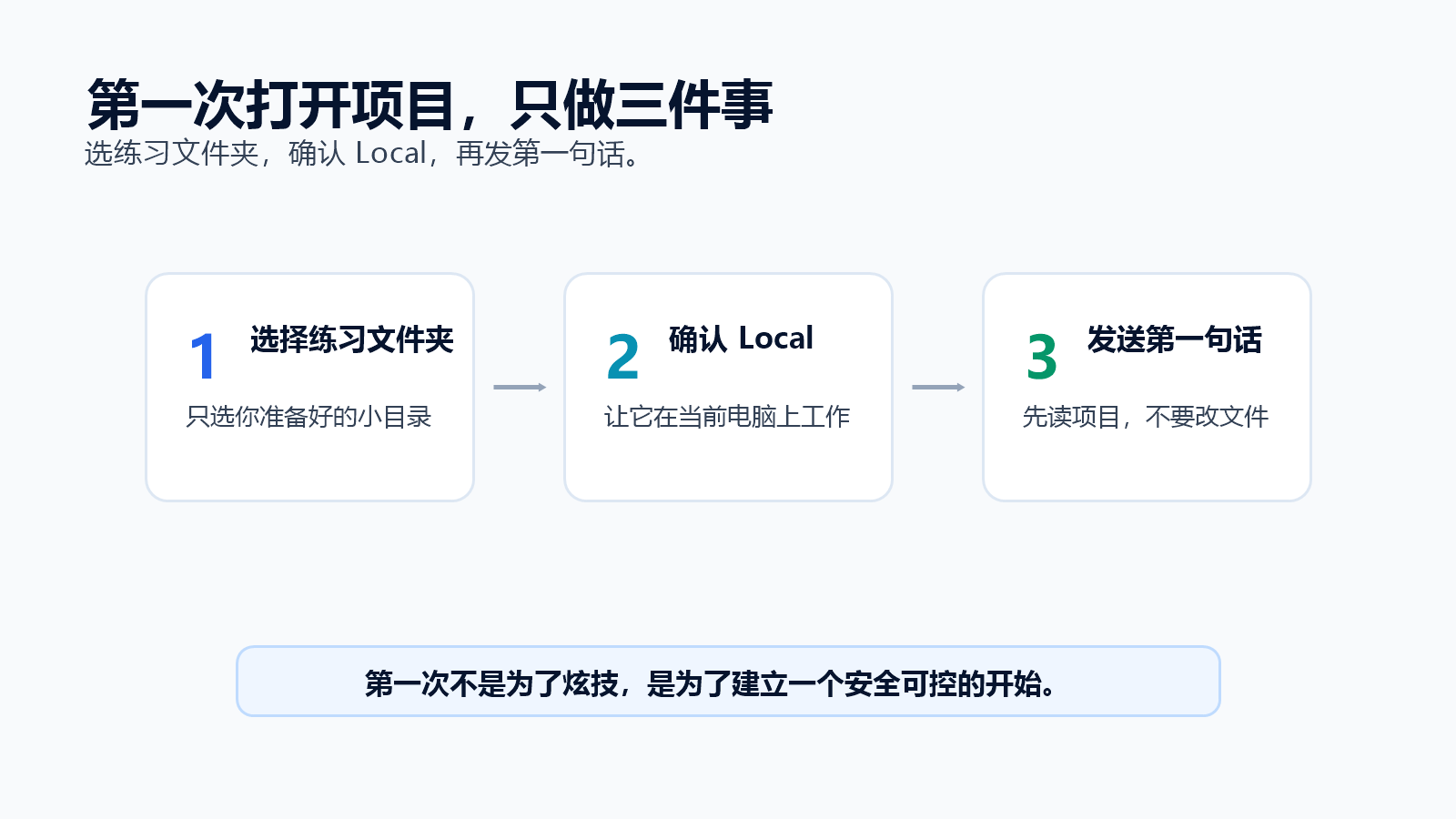
第三步:确认 Local
官方快速开始里提到:选择项目以后,要确保 Local 被选中。
新手可以先这样理解:
Local = 在你当前电脑上的这个文件夹里工作。
第一次使用,先用 Local。
其他模式、远程环境、更多高级能力,后面熟悉了再说。
这一课不要把所有选项都点一遍。
你只需要确认两件事:
- 选的是练习文件夹。
- 当前工作方式是 Local。
第四步:进入项目后,先停一下
选完文件夹以后,你可能会进入 Codex App 的主界面。
这时很多人会忍不住让 Codex 直接大改:一次性整理整个项目、做一个完整网页,或者把所有文件都处理一遍。
先别急。
你现在只完成了“把练习文件夹交给 Codex”这一步,还没有真正开始对话。
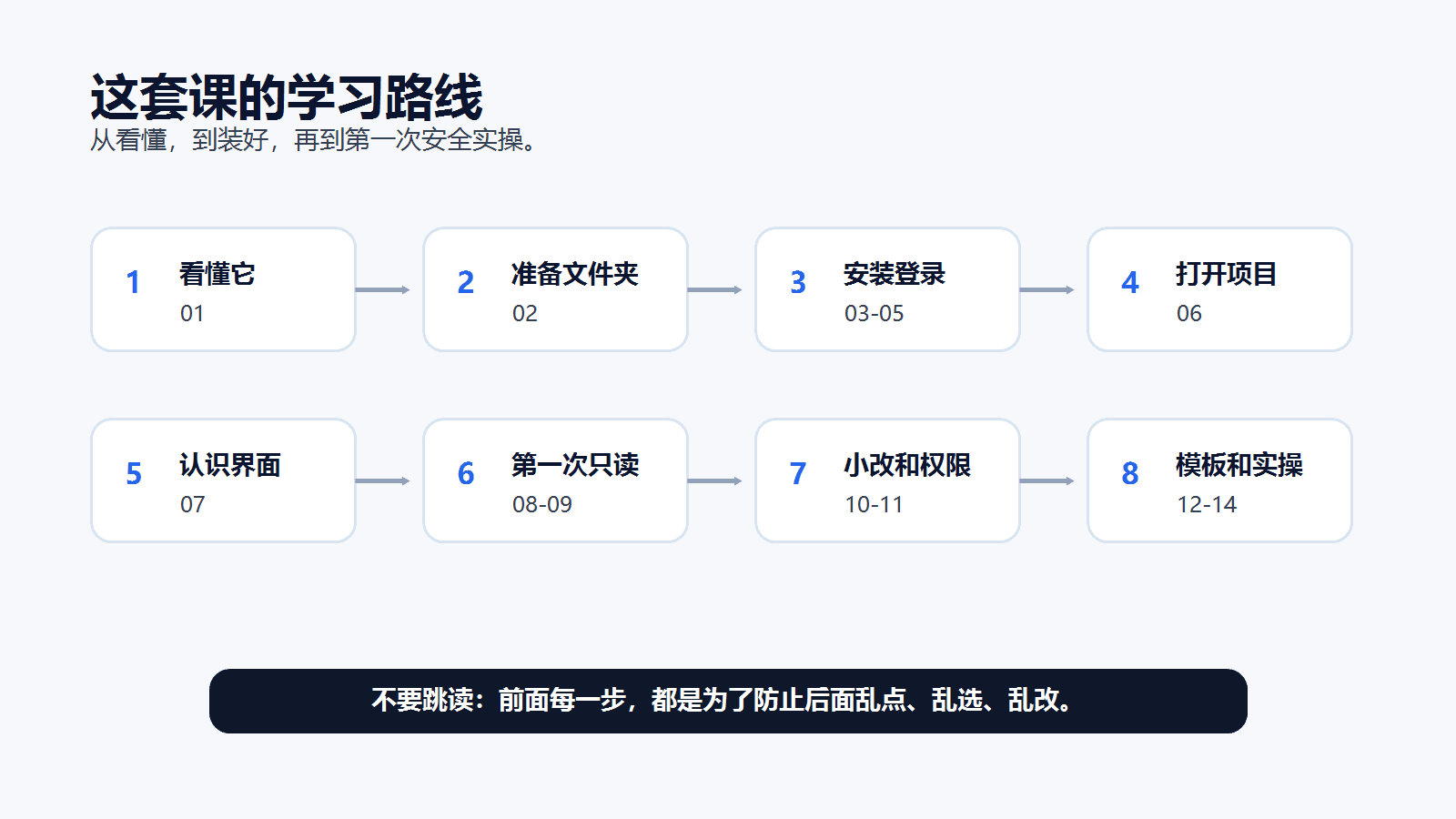
下一篇会先带你认界面:左侧项目列表、主对话区、底部输入框、权限选择、模型按钮分别在哪里。
等你知道眼睛该看哪里,再发第一条指令会更稳。
哪些文件夹第一次不要选
第一次练习,不要选这些地方:
- 整个桌面。
- 整个下载目录。
- 整个文档目录。
- 公司或学校的重要工作项目。
- 放账号、密码、表格、学生信息、私人照片的文件夹。
- 你自己也说不清里面有什么的大文件夹。
原因不是“Codex 一定会乱动”,而是新手还没有建立判断能力。
你还不知道它读了哪些文件,不知道它为什么要改某个地方,也不知道出现权限提示时该不该同意。
所以第一天把范围缩小,是在保护你自己。
如果你选错了怎么办
如果你发现自己选错了,比如选成了桌面、下载目录或很大的真实项目,不要继续发任务。
你可以这样处理:
- 先停止当前操作。
- 不要发送新需求。
- 退出当前项目或回到项目选择。
- 重新选择练习文件夹。
如果你不确定有没有选错,也先别让 Codex 修改文件。
等第 08 篇学会第一条只读指令以后,可以先让它只读项目、解释它看到了什么,再决定后续操作。
这一课的检查清单
你可以用下面 6 个问题检查自己是否过关:
- 我已经准备好一个小练习文件夹了吗?
- 这个文件夹里没有隐私资料和重要工作文件吗?
- 我选的是文件夹本身,不是单独某个文件吗?
- 我没有选整个桌面、下载目录或文档目录吗?
- 我确认当前工作方式是 Local 了吗?
- 进入主界面以后,我没有急着让 Codex 修改文件吗?
如果 6 个问题都能回答“是”,第六课就完成了。
这一课的结论
第一次打开项目,只记住一句话:
只选练习文件夹。
文件夹就是 Codex 的工作边界。
边界越清楚,你越容易看懂它后面做了什么,也越不容易把真实资料放进新手试错里。
第 07 篇,我们再开始认识 Codex App 的主界面。