Codex App 新手课 07:界面详解,先知道眼睛该看哪里
认清左侧导航、中间对话区、底部输入区、Review / Diff 和设置页,下一步再正式操作。
2026-06-09 · 杨老师 · 7 分钟
第 06 课,你已经学会了第一次只选练习文件夹。
现在 Codex App 打开了,真正让新手紧张的地方来了:
左边一排入口,中间是对话,底部有输入框、权限、模型和发送按钮。点进设置以后,还有十几个分类。
这一课不让你马上操作文件。
这一课只解决一个问题:
我打开 Codex App 以后,应该先看哪里?
如果把 Codex App 当成一个房间,这一课就是先认门、认桌子、认开关。等你知道每个区域大概管什么,第 08 课再正式发第一条安全指令。
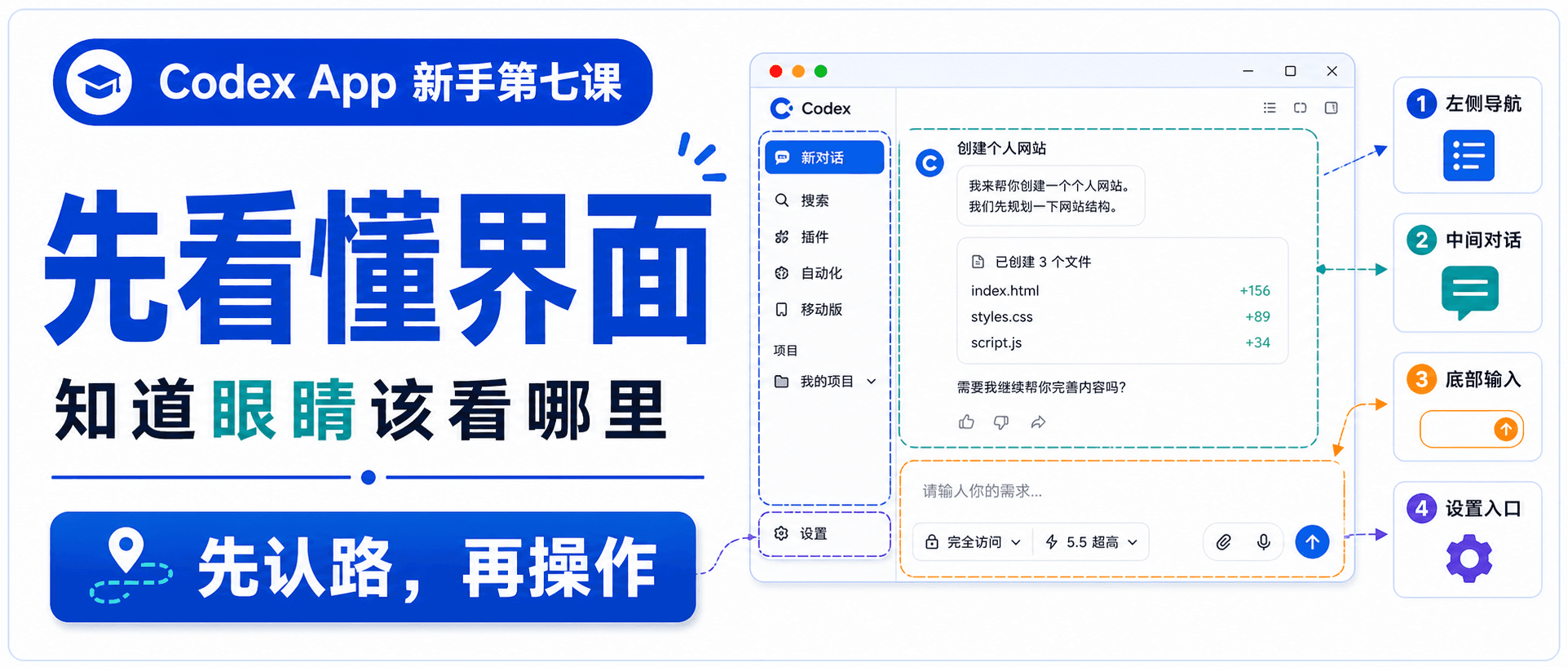
这一课先记住 3 个位置
新手第一天不用背完所有按钮。
你先记住 3 个位置就够了:
- 左侧:找项目、找对话、进设置。
- 中间:看 Codex 说了什么、做了什么。
- 底部:输入需求、选择权限、发送任务。
先看一张实际截图标注图。
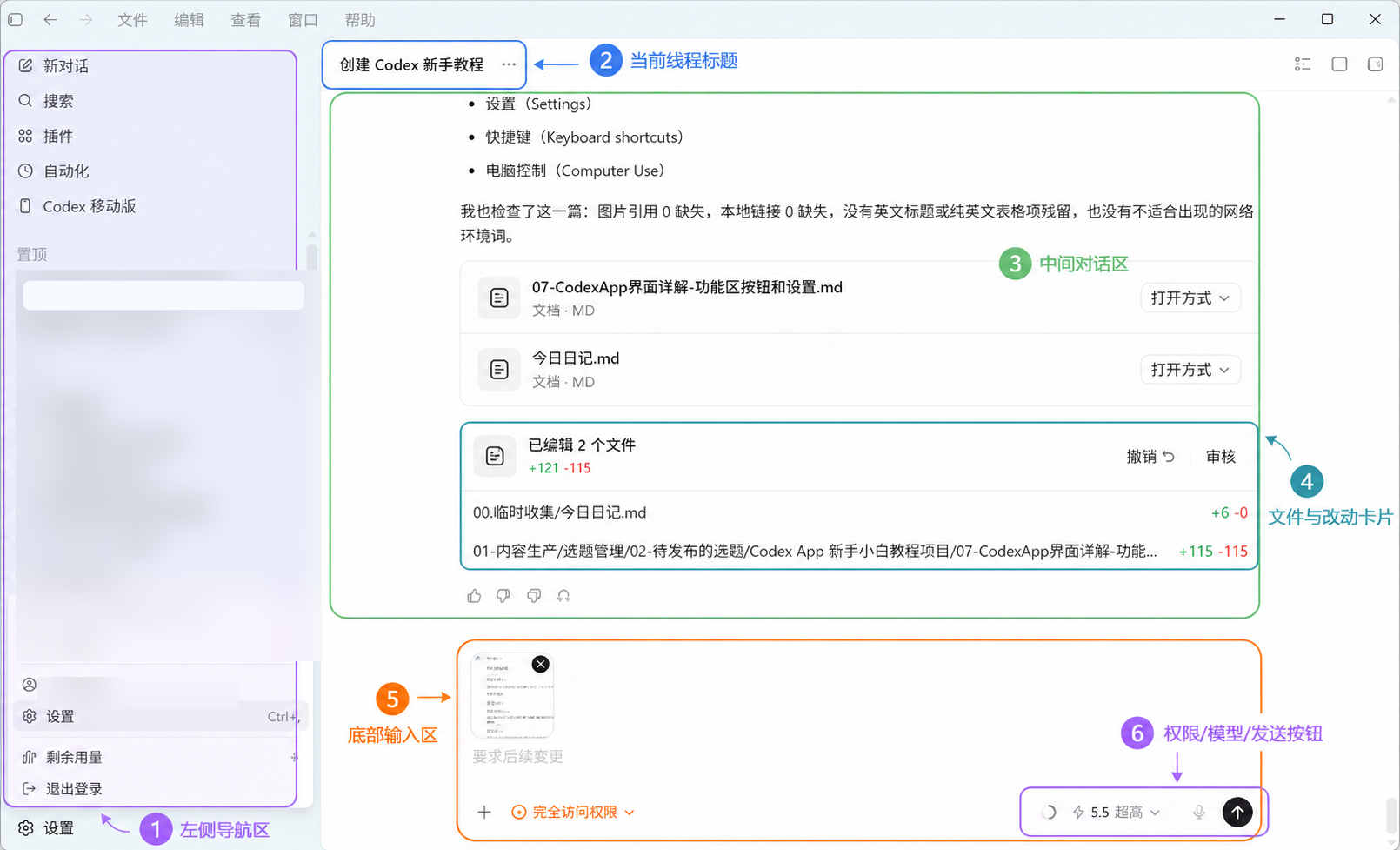
这张图可以先按 6 块理解:
| 区域 | 中文名称 | 英文/常见叫法 | 新手怎么理解 |
|---|---|---|---|
| 1 | 左侧导航区 | Sidebar | 找入口、切项目、进设置 |
| 2 | 当前线程标题 | Thread title | 确认现在是哪一个任务 |
| 3 | 中间对话区 | Conversation | 看你和 Codex 的来回交流 |
| 4 | 文件与改动卡片 | Files / Changes | 看它碰了哪些文件 |
| 5 | 底部输入区 | Composer | 写需求、补图片、加文件 |
| 6 | 权限/模型/发送区 | Permissions / Model / Send | 决定它能做什么、用什么做、什么时候开始 |
第一天最重要的是第 4 块和第 6 块。
很多人只看 Codex 回复得像不像,却忘了看它到底改了哪些文件;也有人没看清权限,就把任务边界放得太大。
左侧导航区:先确认自己在哪个项目
左侧导航区是 Codex App 的地图。
它负责两件事:
- 让你找到功能入口。
- 让你确认自己正在处理哪个项目或线程。
常见入口可以这样理解:
| 中文入口 | 英文/常见叫法 | 它是干什么的 | 新手建议 |
|---|---|---|---|
| 新对话 | New thread / New chat | 开一个新任务 | 一个新任务开一个新对话 |
| 搜索 | Search | 找以前的对话 | 忘了在哪个对话里做过事时用 |
| 插件 | Plugins / Skills | 查看扩展能力 | 第一周先知道入口,不急着配置 |
| 自动化 | Automations | 设置长期或定时任务 | 新手先跳过 |
| Codex 移动版 | Codex Mobile | 手机端相关入口 | 需要手机查看时再用 |
| 项目 | Projects | 你让 Codex 看到的文件夹 | 每次开始前先确认项目是否选对 |
| 设置 | Settings | 调整权限、外观、连接等 | 出问题或要改偏好时再进去 |
这里最关键的不是“按钮很多”,而是“项目边界”。
如果左侧当前项目选错了,后面你让 Codex 读项目、改文件、检查结果,都会跑偏。
开始任何任务前,先问自己一句:
我现在选中的项目,是不是这次真的要处理的文件夹?
如果不确定,先别发任务。
当前线程标题:确认这是不是同一个任务
顶部标题区显示当前线程。
比如截图里是“创建 Codex 新手教程”,说明这个对话主要围绕这套教程项目展开。
你可以把线程理解成“一次连续工作的记录”。
一个线程里可以连续沟通很多轮,但最好围绕同一个任务。比如:
- 这个线程专门写 Codex 教程。
- 另一个线程专门整理课程资料。
- 再另一个线程专门修某个代码项目。
不要在一个线程里一会儿写教程,一会儿修网页,一会儿整理私人资料。
线程越乱,Codex 越容易把上下文混在一起。
中间对话区:看它说了什么,也看它做了什么
中间对话区不是普通聊天记录。
它通常会出现这些内容:
- 你刚才发出的需求。
- Codex 的判断和计划。
- 它读过或引用过的文件。
- 它生成的文件卡片。
- 它运行过的命令。
- 它完成后的总结。
- 它没能完成的原因。
新手第一天不用逐字看完每一段。
先抓 4 个信号:
| 信号 | 你要怎么理解 |
|---|---|
| 已修改 | 它已经动过文件,需要检查 |
| 已检查 | 它做过某种验证,可以看看验证结果 |
| 需要确认 | 它在等你决定下一步 |
| 未能完成 | 它遇到限制、错误或缺少信息 |
如果 Codex 回复很长,先看最后的交付说明,再回头看中间有没有文件卡片和改动信息。
文件与改动卡片:这里决定能不能放心
Codex App 做完事情以后,常常会出现“已编辑几个文件”“增加多少行”“删除多少行”这类卡片。
这一块非常重要。
它回答的是:
Codex 到底动了哪里?
你要看 3 件事:
- 文件数量正不正常。
- 文件路径是不是你这次允许它处理的范围。
- 增加和删除的内容是不是符合任务大小。
举个简单例子:
你只让它改一篇 Markdown,结果显示改了 20 个文件,这时就不要继续让它做下一步。
你应该先让它解释:
请按文件说明这次为什么修改这些内容。
哪些修改是完成任务必须的,哪些只是顺手调整?
第一天你不一定看得懂所有 diff,但一定要养成习惯:只要有文件改动,就先看卡片。
底部输入区:你真正“开口”的地方
底部输入区是你每天用得最多的地方。
先看一张官方输入区近景图。
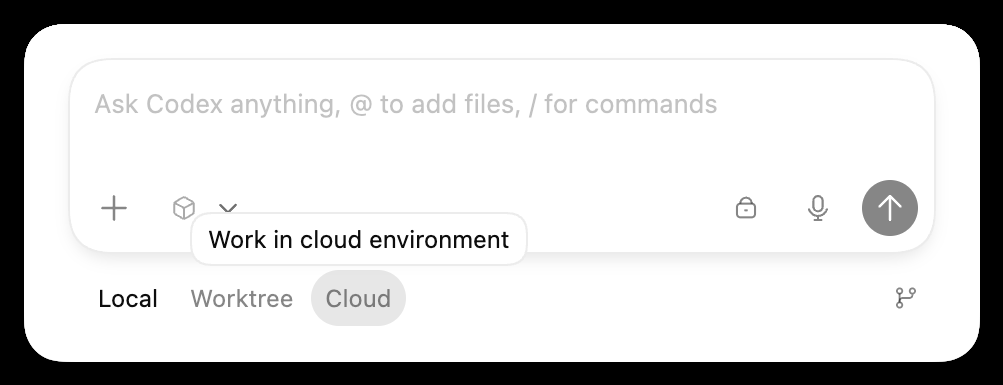
底部区域常见控件可以这样理解:
| 中文名称 | 英文/常见叫法 | 它是干什么的 | 新手怎么用 |
|---|---|---|---|
| 输入框 | Composer / Prompt box | 写你的需求 | 先写清楚目标和边界 |
| 加号 | Add / Attach | 添加文件、图片或材料 | 需要补充资料时再点 |
@ 添加文件 | @ mention files | 指定某个文件给 Codex 看 | 后面做具体文件任务时很有用 |
/ 命令 | Slash commands | 调出内置命令 | 第一天只知道有这个入口 |
| 模式选择 | Local / Worktree / Cloud | 选择在哪里工作 | 新手先用 Local |
| 权限选择 | Permissions | 决定能读、能改、能不能执行更多操作 | 看不懂就先问清楚 |
| 模型选择 | Model | 选择使用的模型和思考强度 | 默认就够用,不急着调 |
| 麦克风 | Voice input | 语音输入 | 想口述需求时用 |
| 发送按钮 | Send | 把任务正式交给 Codex | 发送前再看一眼权限和项目 |
Local / Worktree / Cloud 怎么先理解
你可能会在底部看到 Local、Worktree、Cloud 这样的选项。
第一天先这样记:
| 选项 | 中文理解 | 新手建议 |
|---|---|---|
| Local | 在当前电脑的这个项目文件夹里工作 | 第一次使用先选它 |
| Worktree | 给代码项目隔离出一份工作区 | 做重要代码项目时再学 |
| Cloud | 在云端环境里工作 | 新手先不用急着选 |
第 06 课已经讲过:第一次打开项目,先确认 Local。
第七课只补一句:看到其它选项时,不要因为好奇就乱切。
权限、模型、发送:底部右侧先慢一点
底部右侧通常会放几个很关键的控件:权限、模型、语音、发送。
这一排按钮看起来很小,但影响很大。
你可以这样判断:
| 控件 | 它影响什么 | 新手提醒 |
|---|---|---|
| 权限 | Codex 能不能读文件、改文件、运行命令 | 看不懂权限时先让它解释 |
| 模型 | 用哪个模型、思考强度多高 | 第一周默认即可 |
| 麦克风 | 是否用语音输入需求 | 不影响文件安全 |
| 发送 | 任务正式开始 | 点之前确认项目、需求、权限 |
如果底部权限出现“完全访问权限”,不要因为它看起来方便就默认开启。
先问自己:
- 这次任务真的需要这么大的权限吗?
- 它会不会碰到练习文件夹以外的内容?
- 我能不能先用更小权限完成?
权限判断会在第 11 课单独讲。第七课只要求你记住:权限区不是装饰,它决定 Codex 能做到哪一步。
审查改动:任务做完后一定要看
Codex 改完文件以后,不要只看它最后一句“完成了”。
你还要看审查改动 / 差异视图(Review / Diff)。
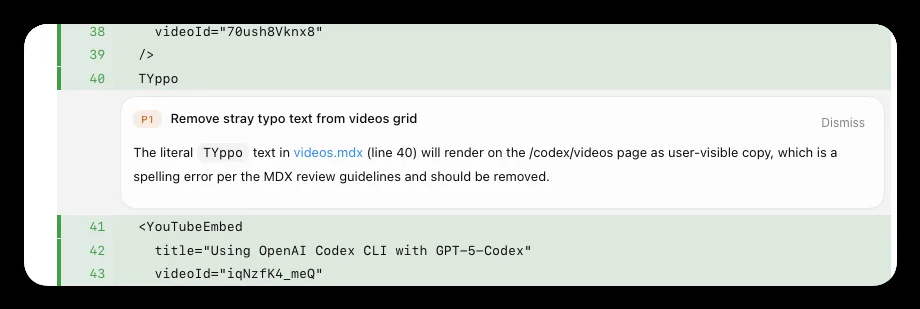
审查改动 / 差异视图主要看 4 件事:
- 它改了哪些文件。
- 每个文件改了哪些行。
- 有没有删除不该删的内容。
- 有没有新增不适合公开的内容。
常见英文词可以这样对照:
| 中文理解 | 英文原名 | 意思 |
|---|---|---|
| 未暂存 | Unstaged | 有改动,但还没准备提交 |
| 已暂存 | Staged | 已经准备提交 |
| 最近一轮改动 | Last turn changes | 只看 Codex 最近一次做的改动 |
| 当前分支全部改动 | All branch changes | 看当前分支里的所有改动 |
| 暂存 | Stage | 把某个文件或某块改动放进提交区 |
| 撤回 | Revert | 把某个文件或某块改动退回 |
| 提交 | Commit | 把确认后的改动记录下来 |
新手不需要第一天就学会 Git。
你只需要先知道:Review / Diff 是用来看“它到底改了什么”的地方。
设置页:不要一次性全改完
设置页像工具箱。
平时不用一直看,遇到偏好、权限、连接、外观问题时再进去。
先看一张“常规”设置页截图。
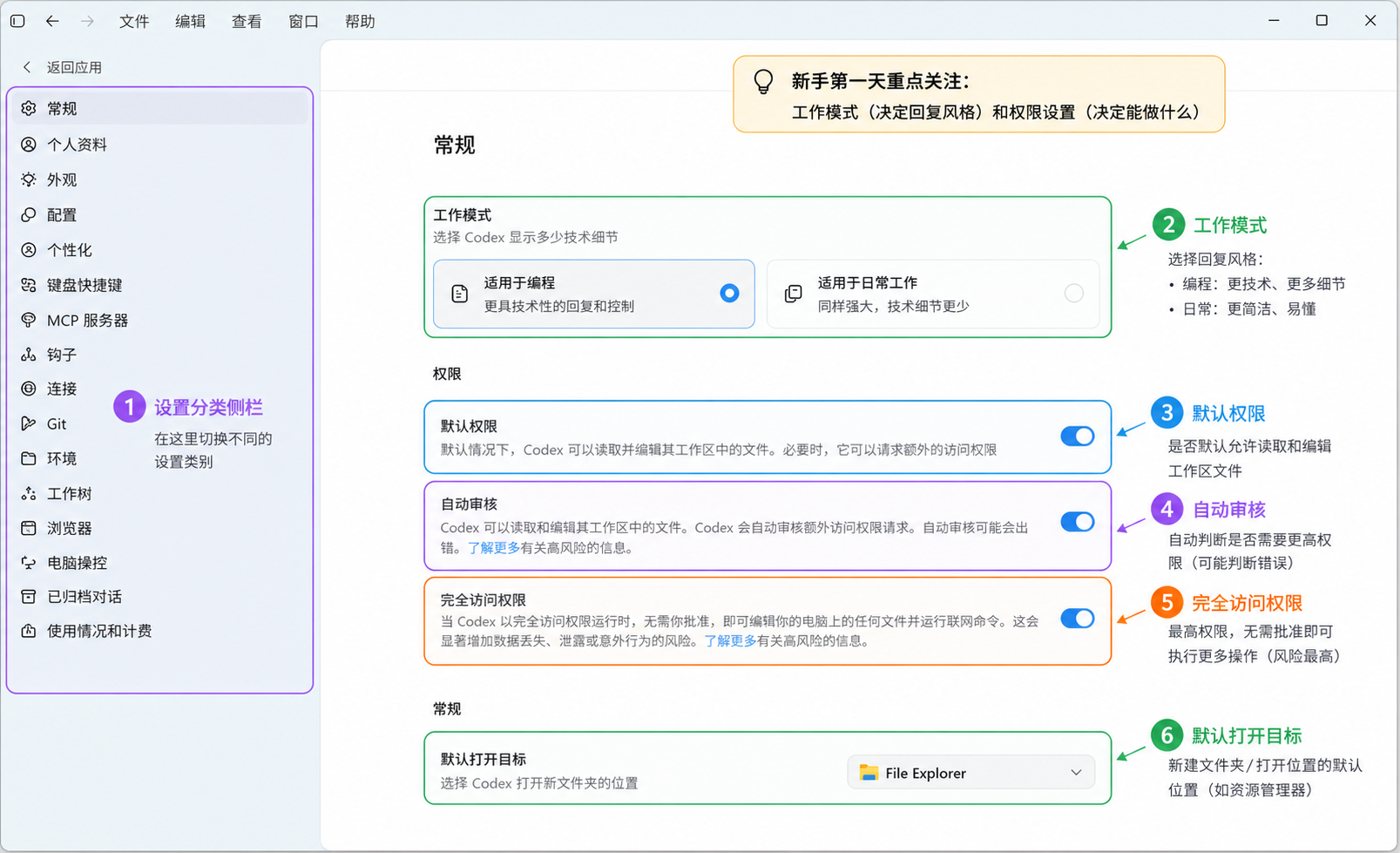
第七课不建议你把所有设置都改一遍。
你先知道每个分类管什么就够了。
设置分类总览:每个入口管哪类问题
下面这张表按截图里的设置侧栏整理,中文在前,英文放后面。
| 设置分类 | 英文/技术名 | 主要功能 | 新手建议 |
|---|---|---|---|
| 常规 | General | 工作模式、默认权限、默认打开目标 | 第一周最常用 |
| 个人资料 | Profile | 账号资料、头像、名称 | 基本不用动 |
| 外观 | Appearance | 主题、字体、界面显示 | 看着舒服就行 |
| 配置 | Configuration | 更高级的运行配置 | 新手先跳过 |
| 个性化 | Personalization | 默认语气、自定义指令、记忆 | 第二阶段再细调 |
| 键盘快捷键 | Keyboard shortcuts | 查看和修改快捷键 | 熟练后再用来提速 |
| MCP 服务器 | MCP servers | 连接外部工具和数据源 | 不知道用途就先别开 |
| 钩子 | Hooks | 在某些动作前后自动触发逻辑 | 新手先跳过 |
| 连接 | Connections | 管理外部账号或服务连接 | 用到再授权 |
| Git | Git | 分支、提交、代码协作相关 | 做代码项目时重要 |
| 环境 | Environments | 项目运行环境和命令环境 | 开发项目再看 |
| 工作树 | Worktree | 隔离改动的工作区 | 重要代码项目再学 |
| 浏览器 | Browser | 浏览器扩展和网站访问控制 | 做网页测试时会用 |
| 电脑控制 | Computer Use | 允许 Codex 操作桌面应用 | 权限较高,谨慎 |
| 已归档对话 | Archived threads | 找回归档的历史线程 | 清理对话时用 |
| 使用情况和计费 | Usage and billing | 查看用量、额度和计费 | 定期看即可 |
这张表不是让你背。
它只是帮你少走错门。
比如你想改 Codex 的回复风格,就去“个性化(Personalization)”,不要去 Git。
你想检查权限是否太大,就去“常规(General)”,不要去外观。
常规设置:第一天重点看工作模式和权限
常规(General)里,新手最需要认识两块:
- 工作模式。
- 权限。
工作模式
工作模式决定 Codex 回复时偏哪种风格。
| 中文选项 | 新手怎么理解 | 适合场景 |
|---|---|---|
| 适用于编程 | 更偏技术细节和代码操作 | 写代码、修报错、看工程项目 |
| 适用于日常工作 | 技术细节更少,表达更日常 | 写教程、整理资料、做文档 |
如果你正在学本套教程,选“适用于日常工作”通常更舒服。
如果你正在处理代码项目,选“适用于编程”更合适。
权限
权限决定 Codex 默认能做到哪一步。
| 设置项 | 新手怎么理解 | 建议 |
|---|---|---|
| 默认权限 | 默认允许 Codex 读写工作区文件 | 练习项目可以适当放开,真实项目先保守 |
| 自动审核 | Codex 自动判断某些额外权限请求 | 看不懂时先手动确认更安心 |
| 完全访问权限 | 允许更大范围操作 | 不建议新手默认开启 |
简单判断:
如果你不知道一个权限会影响哪里,就不要把它设成默认允许。
个性化设置:让 Codex 更懂你的长期习惯
个性化(Personalization)不是用来写一次性任务的。
它更适合放长期稳定的协作规则。
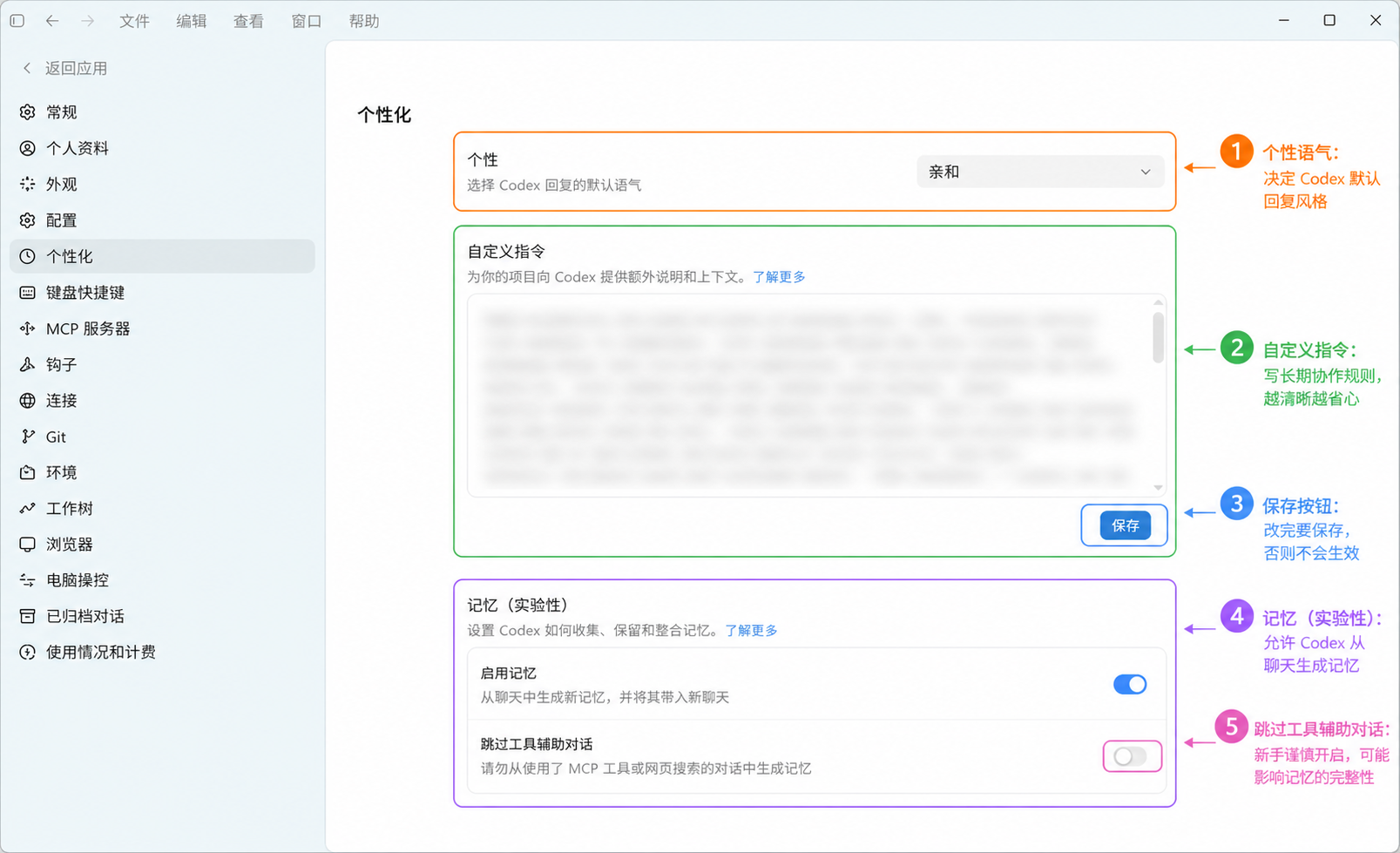
图里有几块要认识:
| 中文名称 | 英文/常见叫法 | 它是干什么的 | 新手建议 |
|---|---|---|---|
| 个性语气 | Personality | 决定 Codex 默认说话风格 | 先用默认或亲和 |
| 自定义指令 | Custom instructions | 写长期协作规则 | 只写长期规则,不写临时任务 |
| 保存 | Save | 保存刚才的设置 | 改完要点保存 |
| 记忆 | Memory | 允许 Codex 记住可复用背景 | 不懂前先保守开启或按默认 |
| 跳过工具辅助对话 | Skip tool-assisted chats | 让某些工具型对话不进入记忆 | 新手先保持默认 |
自定义指令适合写这种长期规则:
写教程时,优先用新手能听懂的话解释。
中文界面词放前面,英文原名放括号里。
涉及文件修改时,先说明会改哪些文件。
不适合写这种一次性任务:
今天帮我改第 07 篇文章。
一次性任务应该写在当前对话里,不要写进长期设置。
MCP 服务器:强大,但不是第一天重点
MCP 服务器(MCP servers)可以让 Codex 连接更多工具和数据源。
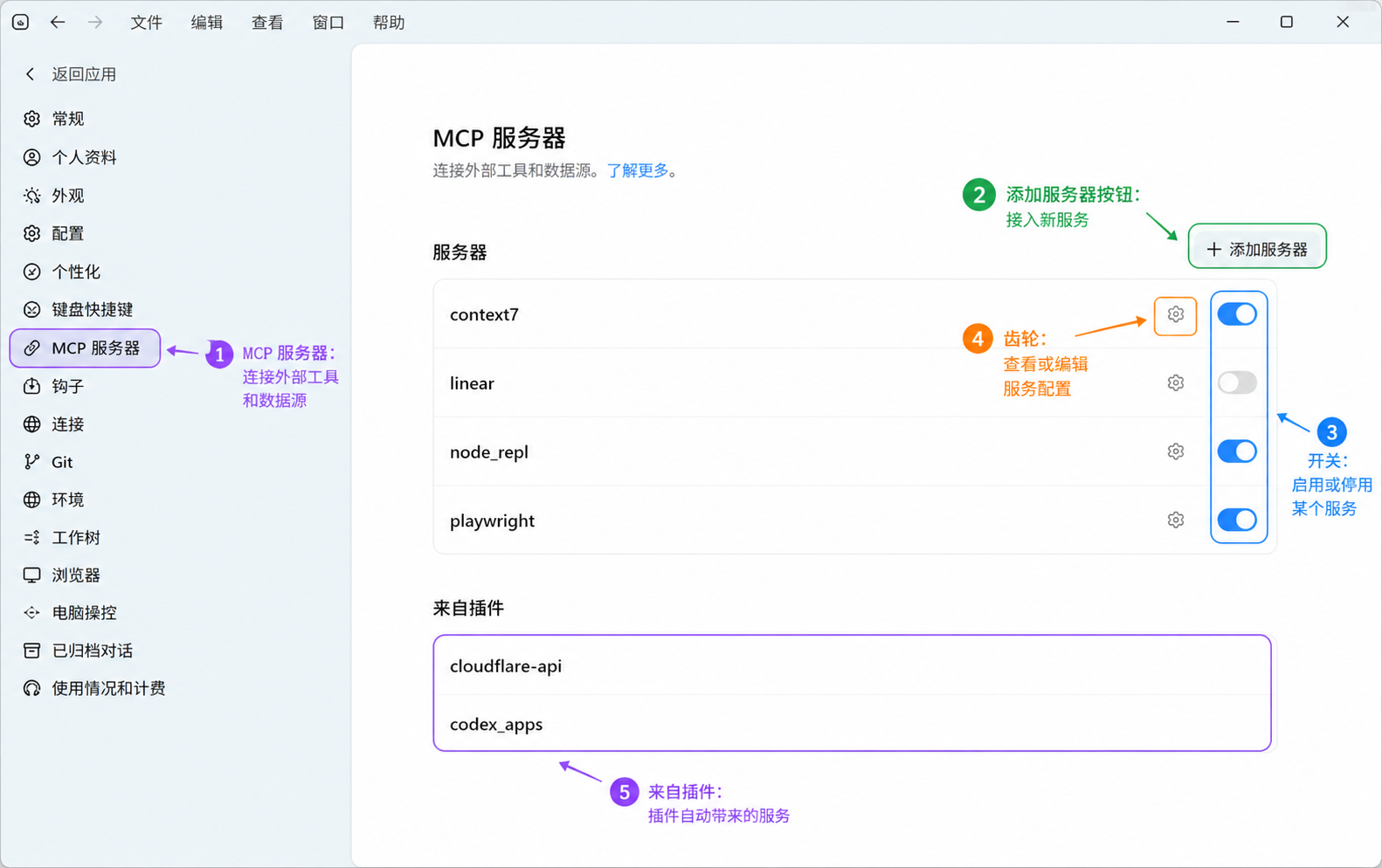
这页主要认识 5 个地方:
| 位置 | 它是干什么的 |
|---|---|
| 服务器列表 | 看当前已经接入哪些 MCP 服务 |
| 添加服务器 | 新增一个 MCP 服务 |
| 开关 | 启用或停用某个服务 |
| 齿轮 | 查看或编辑服务配置 |
| 来自插件 | 插件自动带来的服务 |
新手先记一句话:
不知道一个 MCP 是干什么的,就先不要开。
MCP 很强,但它不是第七课的重点。
先把项目边界、输入区、权限区和改动检查学会,再回来学扩展能力。
电脑控制:最需要谨慎的一类设置
电脑控制(Computer Use)听起来很方便,但它不是普通聊天功能。
它可能让 Codex 操作桌面应用。
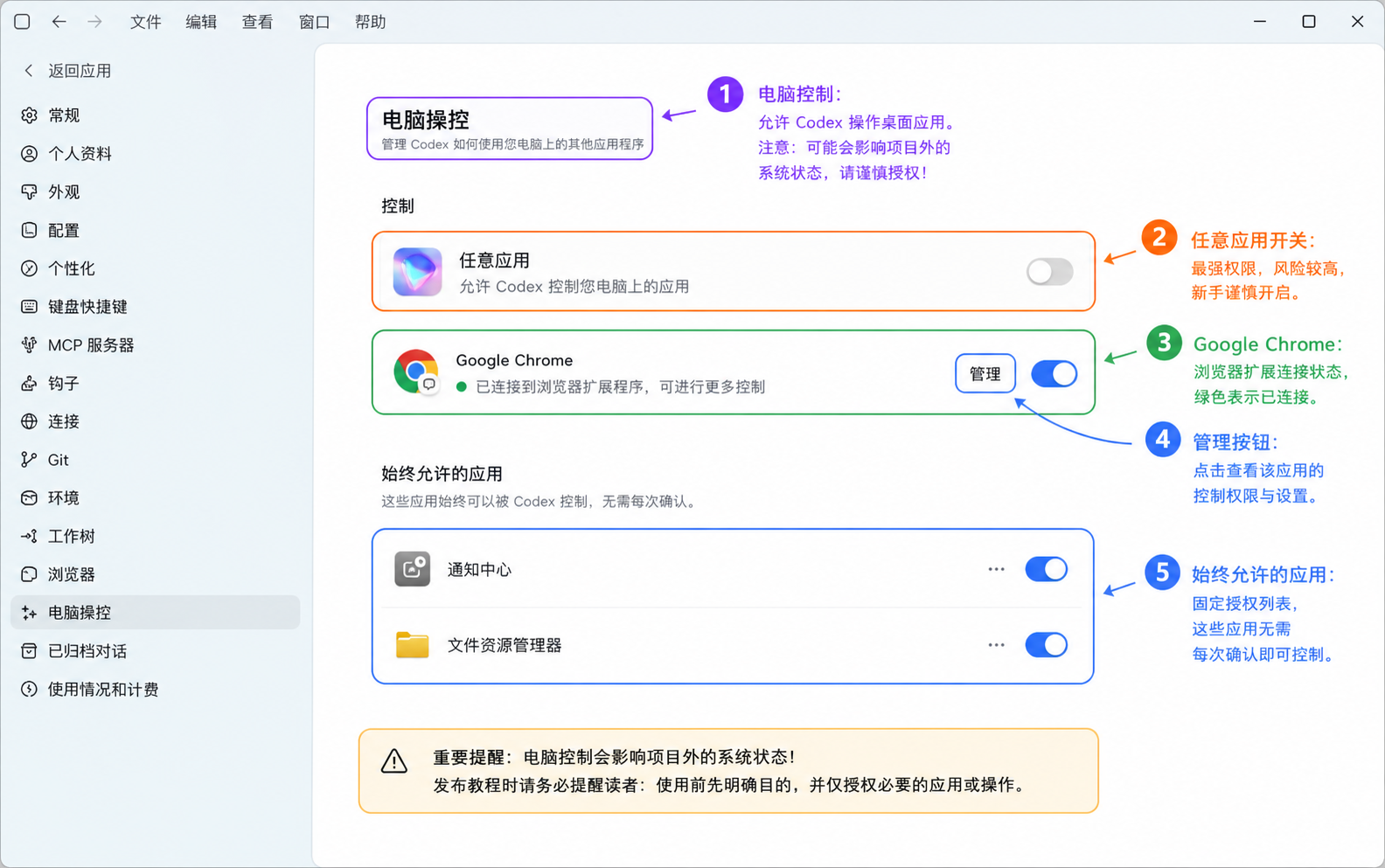
这页主要认识这些地方:
| 中文名称 | 英文/常见叫法 | 它是干什么的 | 新手建议 |
|---|---|---|---|
| 电脑控制 | Computer Use | 管理 Codex 如何使用电脑上的应用 | 用到再开 |
| 任意应用 | Any app | 允许控制更多桌面应用 | 新手谨慎 |
| Google Chrome | Google Chrome | 浏览器扩展连接状态 | 做网页检查时可能用到 |
| 管理 | Manage | 查看某个应用的控制权限 | 授权前先看清 |
| 始终允许的应用 | Always allowed apps | 固定允许的应用列表 | 不要随手添加 |
什么时候才需要电脑控制?
- 你要让 Codex 看桌面软件界面。
- 你要让 Codex 检查浏览器里的真实页面流程。
- 某个任务只能通过屏幕操作完成。
什么时候不需要?
- 只是改一个 Markdown 文件。
- 只是整理练习文件夹。
- 只是检查图片引用。
- 只是让 Codex 解释项目结构。
看到电脑控制相关权限时,先问 3 个问题:
它要操作哪个应用?
为什么必须操作这个应用?
会不会影响账号、文件或系统设置?
问清楚,再决定。
命令菜单和斜杠命令:知道入口就行
Codex App 里通常可以用命令菜单或斜杠命令。
你可能会看到:
| 中文理解 | 命令 | 用途 |
|---|---|---|
| 反馈 | /feedback | 提交反馈,可选择附带日志 |
| 目标 | /goal | 设置一个持续目标 |
| MCP 状态 | /mcp | 查看 MCP 连接状态 |
| 计划 | /plan | 进入计划模式 |
| 审查 | /review | 对改动做审查 |
| 状态 | /status | 查看线程、上下文用量、速率限制 |
你也可能在输入框里看到提示:@ 添加文件,/ 调用命令。
第一天不用背命令。
先知道它们在输入框里,后面用到时再学。
第七课只做一个小练习
现在不要让 Codex 改文件。
这一课你只做一个“看界面”的小练习:
- 在左侧找到当前项目。
- 在顶部看当前线程标题。
- 在中间找到最近一条 Codex 回复。
- 在底部找到输入框、权限、模型和发送按钮。
- 打开设置,看一眼“常规”和“个性化”,不要乱改。
做完这 5 步,你就已经过关。
这一课的检查清单
你可以用下面 8 个问题检查自己是否看懂:
- 我知道左侧导航区是用来找入口和切项目的吗?
- 我知道顶部线程标题代表当前任务吗?
- 我知道中间对话区不只是聊天,还会显示文件、命令和结果吗?
- 我知道文件与改动卡片要重点看吗?
- 我知道底部输入区是写需求的地方吗?
- 我知道权限、模型、发送按钮在底部右侧吗?
- 我知道设置里的“常规”和“个性化”分别管什么吗?
- 我知道电脑控制权限需要谨慎吗?
如果这些问题都能回答“是”,第七课就完成了。
这一课的结论
Codex App 看起来复杂,是因为它不是普通聊天框。
它是一个围绕本地项目工作的操作台。
第一天不要急着背所有按钮,只记住这一条线:
左侧确认项目 -> 中间看回复 -> 底部发需求 -> 任务后看改动
第 08 课,我们再正式发第一条安全指令:先读项目,不要改文件。