Codex App 新手课 08:第一条指令,先读项目不要改文件
第一次发指令不要追求厉害,先让 Codex 只读项目、解释项目,并明确不要修改任何文件。
2026-06-11 · 杨老师 · 4 分钟

第 06 课,你已经选择了练习文件夹。
第 07 课,你已经知道 Codex App 的左侧导航、中间对话区和底部输入区大概在哪里。
现在终于可以发第一条指令了。
但第一条指令不要追求“厉害”。
第一条指令只追求一件事:
让 Codex 先看懂项目,同时不修改任何文件。
这一步练的不是技术,而是边界感。
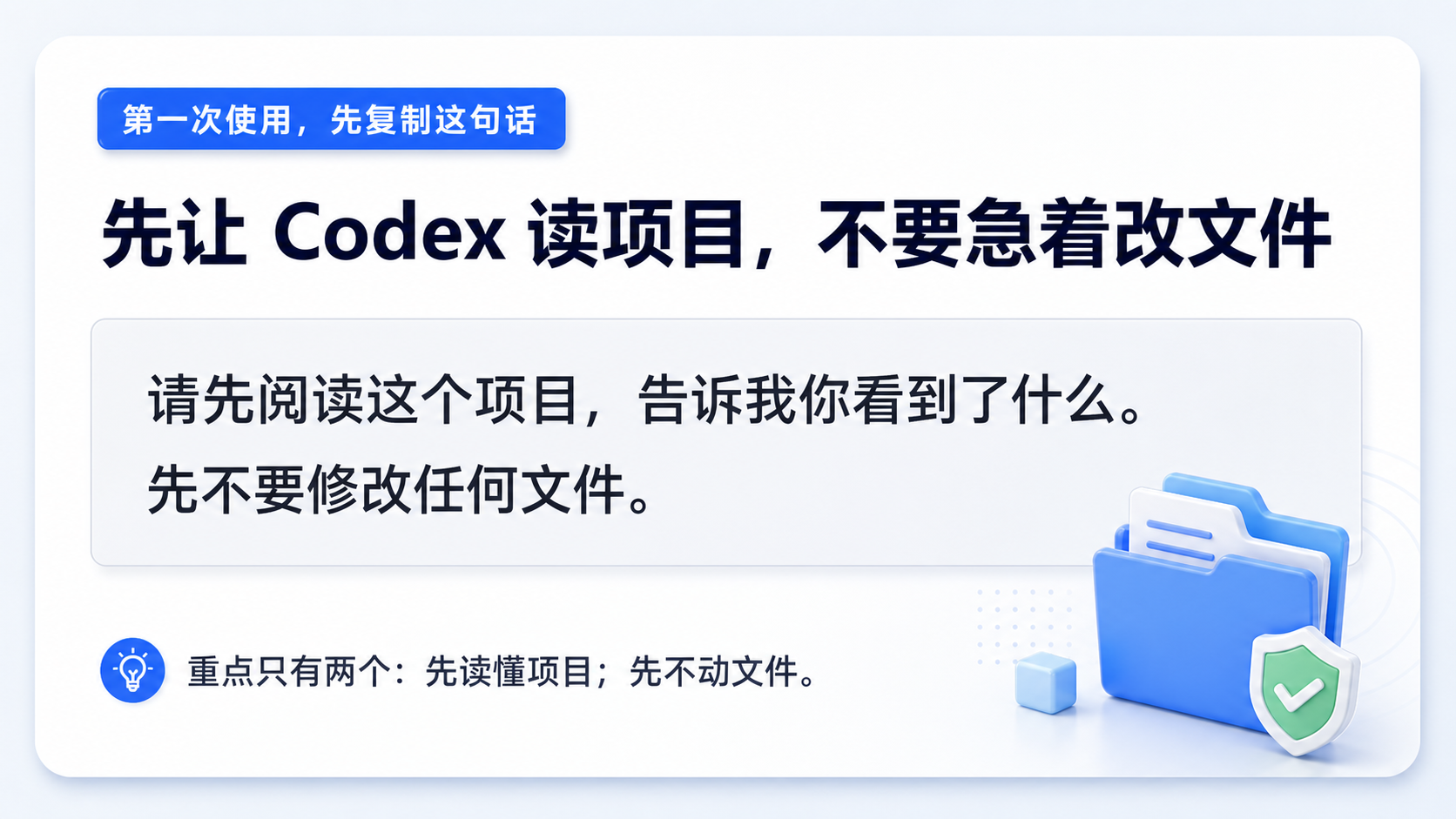
先复制这一句话
第一次使用 Codex App,先复制下面这句话:
请先阅读这个项目,告诉我你看到了什么。先不要修改任何文件。
不要改复杂。
不要加一堆要求。
不要顺手让它继续帮你整理、改写、生成完整项目。
这一轮只做“读项目”。
为什么第一条指令要这么简单
很多人第一次打开 Codex App,会忍不住想让它马上干活。
这很正常。
毕竟你安装它,就是想让它帮你提高效率。
但新手第一天真正需要的,不是让它立刻改文件,而是先确认三件事:
- 它能不能看到正确的练习文件夹。
- 它能不能用你听得懂的话解释项目。
- 它能不能遵守“暂时不修改文件”的边界。
这三件事确认了,后面再让它做小修改才稳。
如果第一步都没确认,就直接让它动手,你很难判断:它到底是理解了项目,还是在猜。
这一句话其实分成三段
刚才那句提示看起来很短,但里面有三个动作。
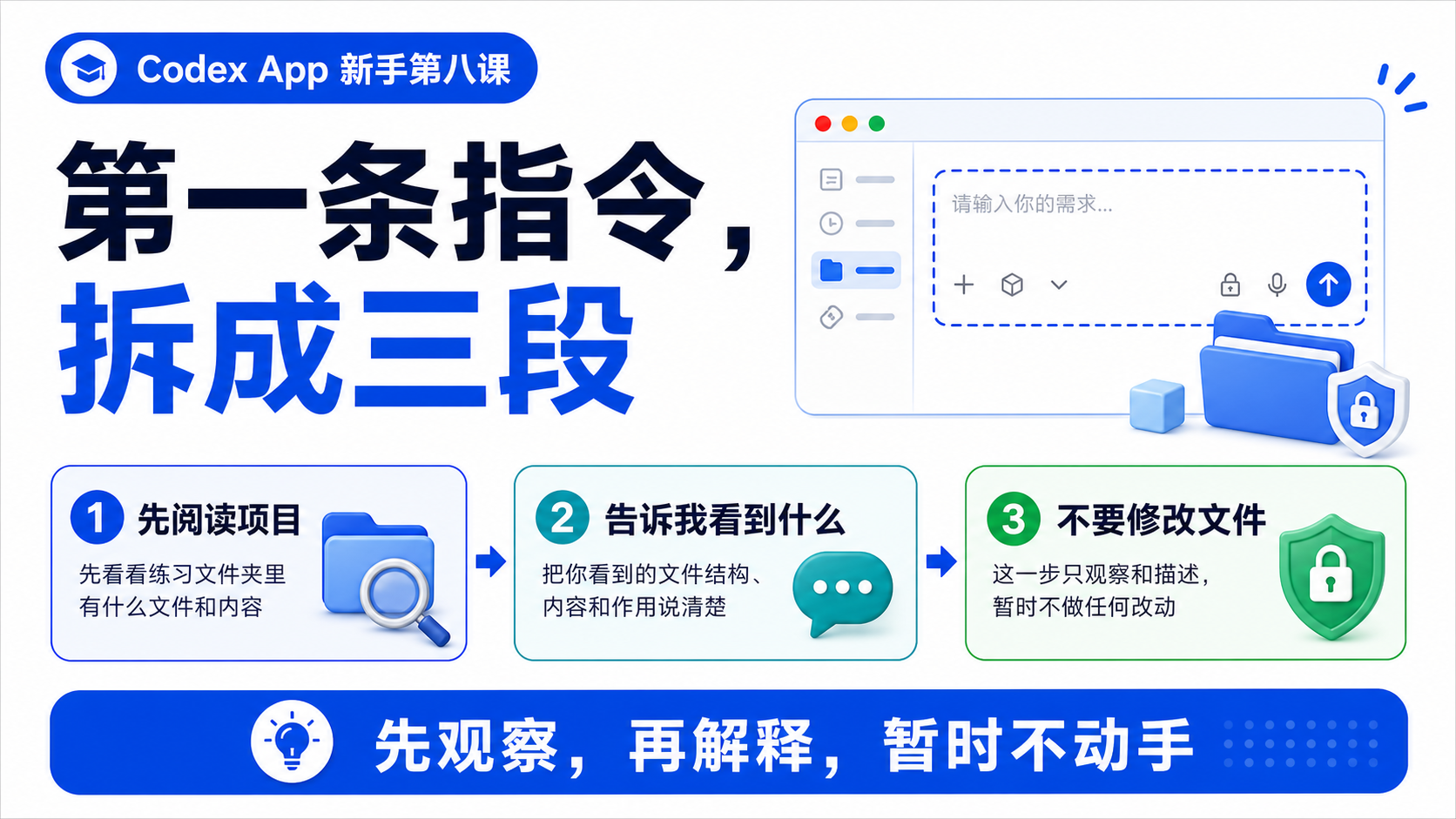
第一段:
请先阅读这个项目
这是让 Codex 先观察。
你不是让它马上写内容,也不是让它立刻改文件,而是让它先看看练习文件夹里有什么。
第二段:
告诉我你看到了什么
这是让 Codex 把观察结果说出来。
你要先听它复述项目内容,再判断它有没有看对。
第三段:
先不要修改任何文件
这是边界。
你明确告诉它:这一轮只读,不动手。
这一段非常重要。Codex App 的价值在于能围绕项目工作,但新手第一天不能一上来就把主动权交出去。
发之前,先看 3 个地方
把这句话粘贴到底部输入框以后,先别急着按发送。
发送前看 3 个地方:
- 左侧当前项目是不是练习文件夹。
- 底部是不是还在当前这个项目对话里。
- 输入框里有没有多余要求。
多余要求指的是:让它改、让它生成、让它顺手整理全部内容。
第一条指令越干净越好。
你只需要让它读。
发送以后,不要马上追问
很多新手会有一个习惯:刚发出去,看到 Codex 开始回复,就马上补一句“那你顺便帮我改一下”。
先别这样。
发出第一条指令以后,先等它回复完。
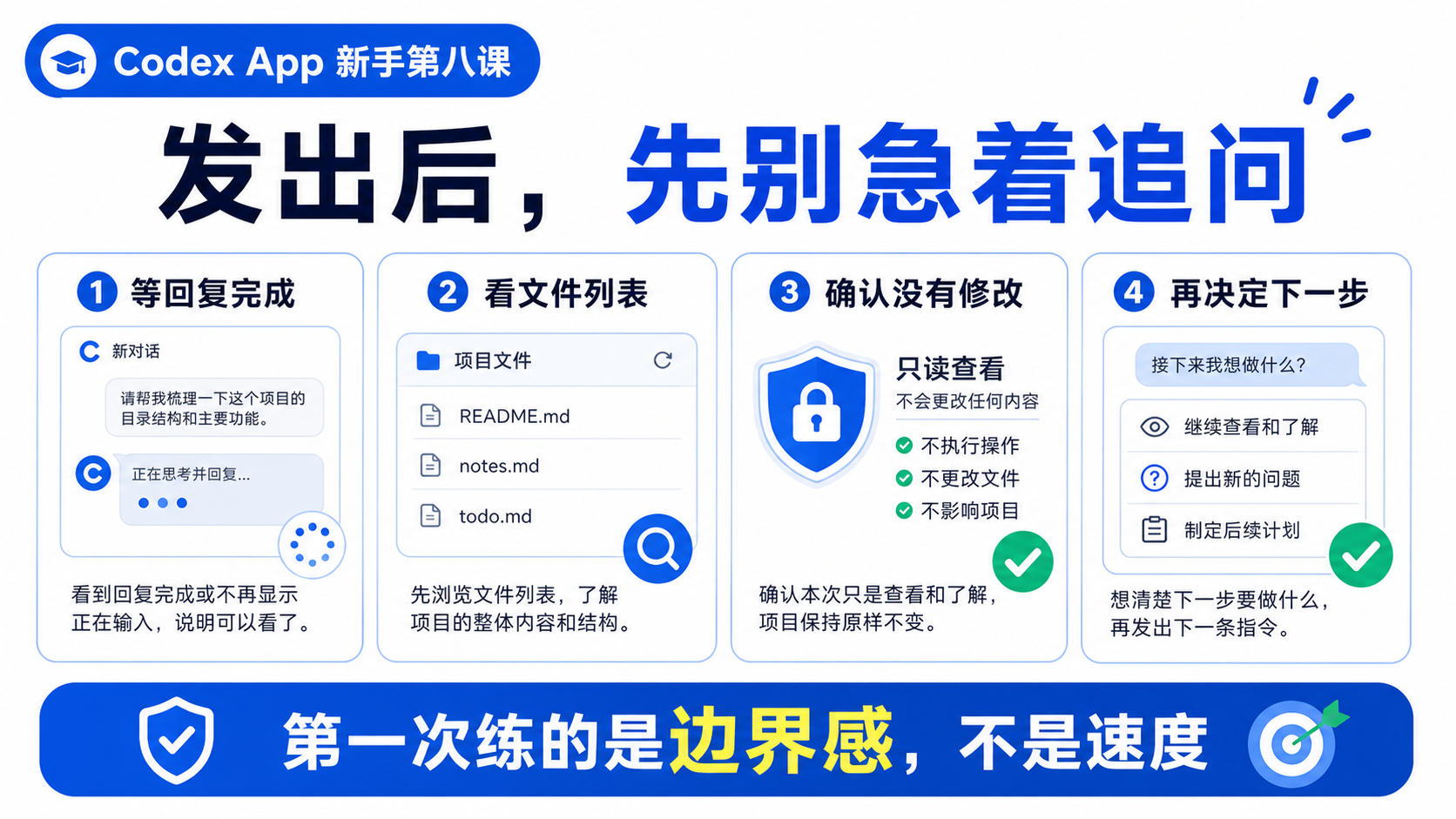
这一轮你只看 4 件事:
- 它有没有回复完成。
- 它有没有提到练习文件夹里的文件。
- 它有没有保持只读,没有主动修改文件。
- 你是否能大概听懂它在说什么。
更细的阅读方法,第 09 课会专门讲。
第八课这里只做最低限度判断:它有没有读对,它有没有乱动。
正常回复大概长什么样
如果一切正常,Codex 可能会告诉你:
- 这个文件夹里有
README.md。 - 还有
notes.md和todo.md。 - 它会简单解释这些文件可能是干什么的。
- 它可能会给出下一步建议,但不会直接修改文件。
你不需要每一句都看懂。
你先确认它有没有提到这三个练习文件:
README.md
notes.md
todo.md
如果它能说出这些文件,说明它大概率看到了正确的练习文件夹。
怎么确认它没有修改文件
这一课最关键的是“不修改”。
你可以用三个信号判断:
- 页面里没有出现“已编辑文件”的改动卡片。
- 它没有说自己已经改了某个文件。
- 它没有让你立刻去审查改动。
如果你看到了“已编辑”“新增”“删除”这类改动提示,先停下来。
不要继续发新任务。
你可以回复:
先停一下。这一轮我只希望你阅读项目,不修改文件。请说明你刚才是否修改了文件,如果修改了,请列出文件名和修改原因。
这不是责怪 Codex。
这是你在练习做项目的主人。
如果它申请权限怎么办
有时候,Codex 可能会提示需要某种权限。
新手看到权限提示,不要立刻点同意,也不要立刻关闭。
先问一句:
请解释你为什么需要这个权限。不授权会影响什么?
如果它只是为了读取当前练习文件夹,并且你能看懂原因,可以继续。
如果它说得很含糊,或者你看不懂影响范围,先不要授权。
权限判断第 11 课会专门讲。第八课只记住:看不懂就先问,不要凭感觉点。
如果它看不到项目怎么办
如果 Codex 回复说看不到文件,或者说不确定当前项目内容,先别急。
通常检查这几件事:
- 第 06 课有没有选对练习文件夹。
- 当前线程是不是在这个练习项目里。
- 文件夹里是否真的有
README.md、notes.md、todo.md。 - 你是不是只打开了单个文件,而不是整个文件夹。
如果不确定,就回到第 06 课,重新选择练习文件夹。
这比在错误项目里继续追问更省时间。
如果它解释得太专业怎么办
Codex 有时会把简单问题讲得很技术。
你不用硬撑。
直接追问:
请用新手能听懂的话重新解释一遍,不要使用太多专业术语。
或者更直接一点:
请把你的回复分成三部分:你看到了哪些文件、你理解这个项目是做什么的、你建议下一步做什么。
这两句话都很适合新手。
你不是考试,不需要假装自己懂。
你要让 Codex 适应你的理解速度。
这一课不要做什么
第八课只练第一条指令。
今天先不要做这些事:
- 不要让它修改
README.md。 - 不要让它整理全部笔记。
- 不要让它创建新文件。
- 不要让它运行命令。
- 不要让它连接额外工具。
- 不要在看不懂权限时直接同意。
这些后面都会学。
但第一天先把“只读”练熟。
这一课的小练习
你现在可以按下面步骤做一遍:
- 打开 Codex App。
- 确认当前项目是练习文件夹。
- 在底部输入框粘贴这句话:
请先阅读这个项目,告诉我你看到了什么。先不要修改任何文件。
- 发送以后等它回复完。
- 看它有没有提到
README.md、notes.md、todo.md。 - 看页面里有没有出现文件改动。
- 如果没有改动,第八课完成。
这一课的检查清单
你可以用下面 7 个问题检查自己是否过关:
- 我复制的是“先读项目,不改文件”的指令吗?
- 我发送前确认当前项目是练习文件夹了吗?
- 我没有在第一条指令里加入额外修改要求吗?
- 我等 Codex 回复完成了吗?
- 它有没有提到练习文件夹里的文件?
- 页面里有没有出现文件改动卡片?
- 如果它申请权限,我有没有先问清楚原因?
如果这些问题你都能回答清楚,第八课就完成了。
这一课的结论
第一条指令不需要复杂。
你只需要记住这一句:
请先阅读这个项目,告诉我你看到了什么。先不要修改任何文件。
它的价值不在于高级,而在于让你第一次使用 Codex App 时,先建立主动权。
先观察,再解释,暂时不动手。
第 09 课,我们再学习:Codex 回复一大段时,哪些信息要盯住。