Codex App 新手课 13:常见问题和提示词模板
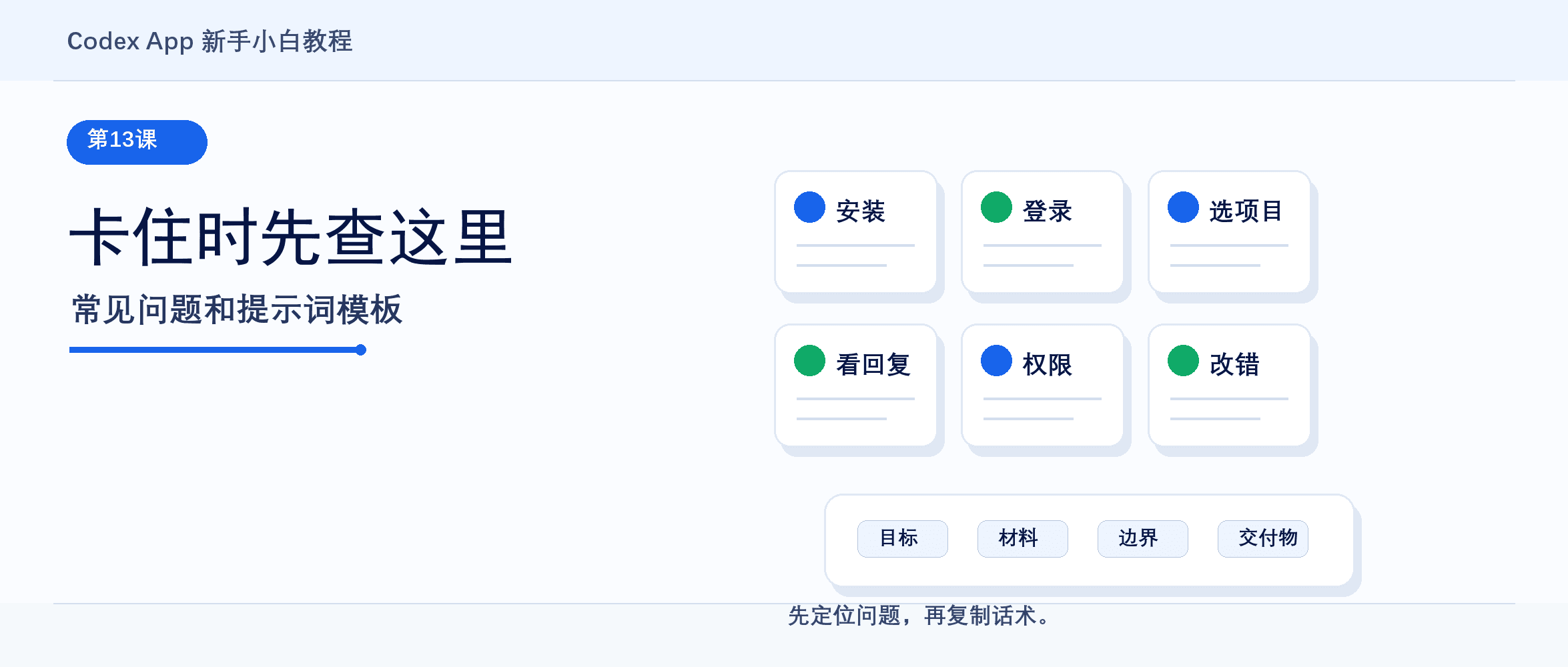
卡住时先定位问题类型,再套用目标、材料、边界、交付物四段式提示词模板。
2026-06-16 · 杨老师 · 4 分钟
前面 12 课,你已经学完了 Codex App 的第一轮入门。
你知道它不是普通聊天框。
你会准备练习文件夹。
你会让它先读项目。
你会看懂它的回复。
你会做第一次小修改。
你也知道权限提示出现时,不能盲目点同意。
第 13 课不再讲新概念。
这一课是速查表。
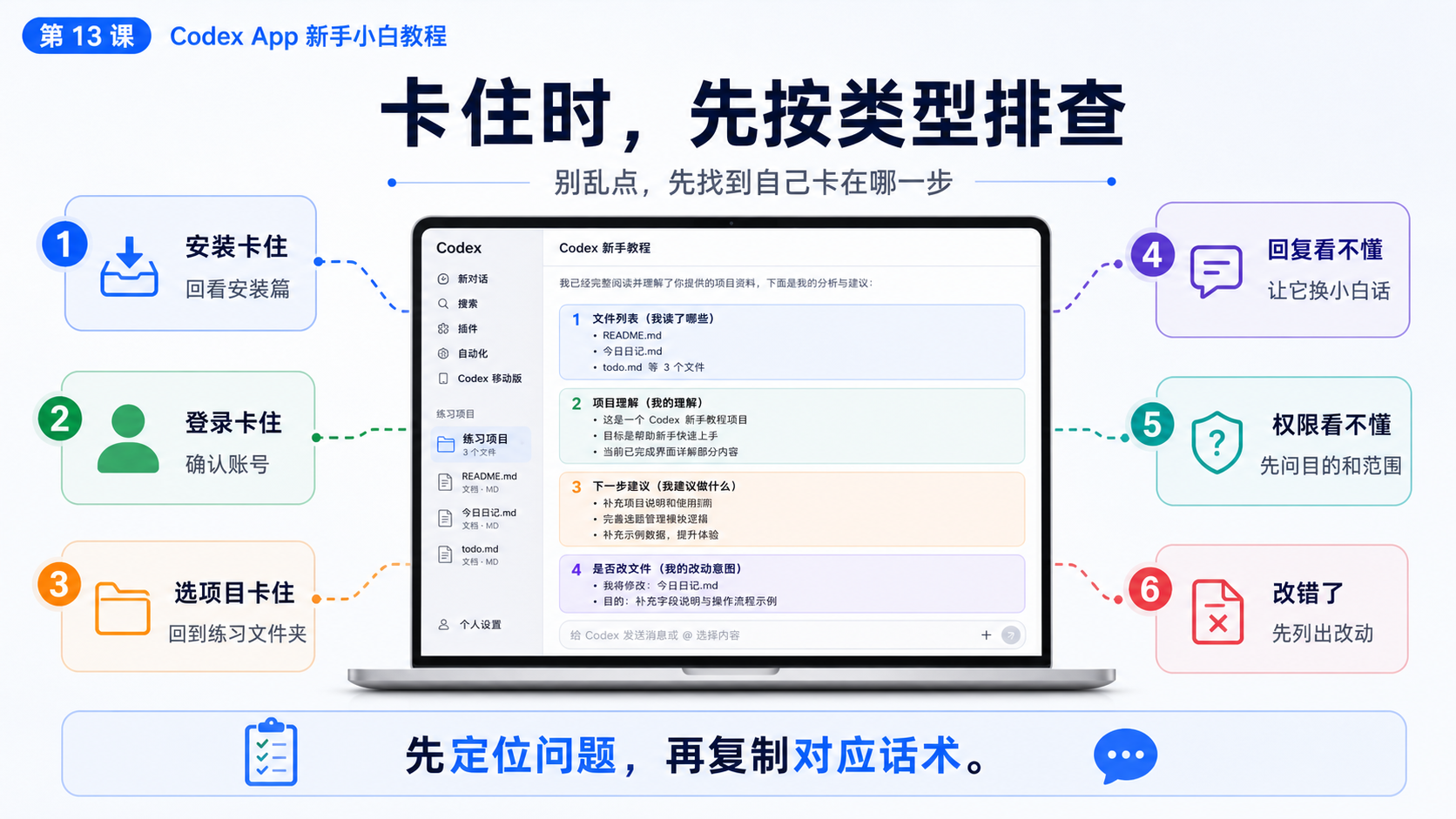
当你卡住时,先看自己卡在哪一类。
当你不知道怎么说时,先复制一个模板,再把里面的内容换成自己的任务。
你不用把这些话背下来。
真正要记住的是:
先定位问题,再复制对应话术。
先判断:你卡在哪一步
很多新手一遇到问题,就会笼统地说:
我用不了。
这句话太大。
Codex 也不知道你到底卡在安装、登录、选项目、回复、权限,还是文件改动。
所以先把问题分成 6 类:
- 安装卡住。
- 登录卡住。
- 选项目卡住。
- 回复看不懂。
- 权限看不懂。
- 改错了。
只要先分清类型,解决问题就会容易很多。
安装卡住
安装问题不要在第 13 课重新学一遍。
直接回到对应课程:
- Windows 看第 03 课。
- Windows 有 MSIX 安装包时看第 03A 课。
- macOS 看第 04 课。
Windows 安装卡住
先按这个顺序排查:
- 是否从 OpenAI 官方页面进入。
- Microsoft Store 里发布者是否是
OpenAI。 - 产品 ID 是否是
9PLM9XGG6VKS。 - 如果商店异常,再看第 03A 课的 MSIX 本地安装补充方案。
不要下载来路不明的第三方安装包。
如果你要问 Codex,可以这样说:
我现在卡在 Windows 安装 Codex App 这一步。
请先根据第 03 课和第 03A 课,帮我判断我应该走哪条安装路线。
先不要让我执行复杂命令,先用新手能听懂的话说明。
macOS 安装卡住
先确认你卡在哪一步:
- 不知道电脑芯片。
- 不知道下载哪个版本。
- 不知道
.dmg怎么安装。 - 安装后不知道是否成功。
可以这样问:
我现在卡在 macOS 安装 Codex App 这一步。
请按第 04 课的顺序帮我检查:先看芯片,再选版本,再安装到应用程序。
请一次只问我一个需要确认的信息。
登录卡住
登录问题先别急着研究 API Key。
新手阶段优先确认三件事:
- 你用的是 ChatGPT / OpenAI 账号。
- 浏览器里的确认页面是否已经完成。
- App 是否回到了已登录状态。
可以这样问:
我现在卡在 Codex App 登录这一步。
请按第 05 课帮我检查:账号、浏览器确认页、App 是否回到登录成功状态。
请不要先讲 API Key,先帮我走账号登录路径。
如果你不确定账号、会员、API Key 的区别,可以说:
请用新手能听懂的话解释:账号、会员、API Key 分别是什么。重点告诉我第一次登录时应该先看哪一个。
选项目卡住
选项目时,最常见的问题不是“不会选”。
而是选太大。
第一次只选练习文件夹。
不要选整个桌面。
不要选系统目录。
不要选包含隐私资料的大文件夹。
可以这样问:
我现在卡在选择项目文件夹这一步。
请按第 02 课和第 06 课,帮我判断哪个文件夹适合作为第一次练习项目。
我的目标是只让 Codex 看到练习文件夹,不要接触其他资料。
如果你已经打开了一个项目,但不确定对不对,可以问:
请先告诉我当前项目里有哪些文件和文件夹。
如果它不像练习文件夹,请提醒我先不要修改任何文件。
回复看不懂
Codex 回复很长,不代表你要全部读完。
先回到第 09 课的四层:
文件列表 -> 项目理解 -> 下一步建议 -> 是否要改文件
如果它说得太专业,直接让它换一种说法:
请用小白能听懂的话重新解释。
不要使用专业术语;如果必须使用术语,请先解释这个词是什么意思。
如果它回复太散,可以说:
请把你的回复分成四部分:
1. 你看到了哪些文件。
2. 你认为这个项目是做什么的。
3. 你建议下一步做什么。
4. 你有没有准备修改文件。
如果你只想判断能不能继续,可以问:
请告诉我:现在是否适合进入下一步?如果适合,下一步应该控制在一个什么小任务里?
权限看不懂
权限问题回到第 11 课。
不要立刻同意,也不要立刻关闭。
先问清楚目的、范围和影响。
可以复制这句:
请解释你为什么需要这个权限。
如果我不授权,会影响什么?
这个权限会影响哪些文件或命令?
请用新手能听懂的话回答。
如果它解释后你仍然不懂,可以继续说:
我还没有听懂。请把这个权限请求拆成三部分:目的、影响范围、可能风险。每部分不超过 2 句话。
如果范围太大,可以说:
请先把任务缩小到只影响当前练习文件夹。
如果仍然需要权限,请重新说明理由。
改错了
如果你按教程只在练习文件夹里操作,改错了也不用慌。
先不要继续追加新要求。
先搞清楚它到底改了什么。
复制这句:
请列出你刚才修改了哪些文件,以及每个文件改了什么。
只列本次实际修改过的文件。
如果它改了不该改的文件,可以说:
这一次只允许修改 README.md。
请撤回其他文件的修改,只保留 README.md 中和本次任务相关的内容。
如果你想让它恢复简短版本,可以说:
请把 README.md 恢复成简短版本,只保留项目名称、一句用途说明和 3 个文件的简要说明。
处理改错的核心不是“马上再改一次”。
而是先回到第 10 课:
看它改了哪些文件。
范围越小,越容易处理。
提示词不用背,先会改模板
很多人以为用好 Codex 要背复杂提示词。
其实新手阶段不用。
你先会改一个模板就够了。
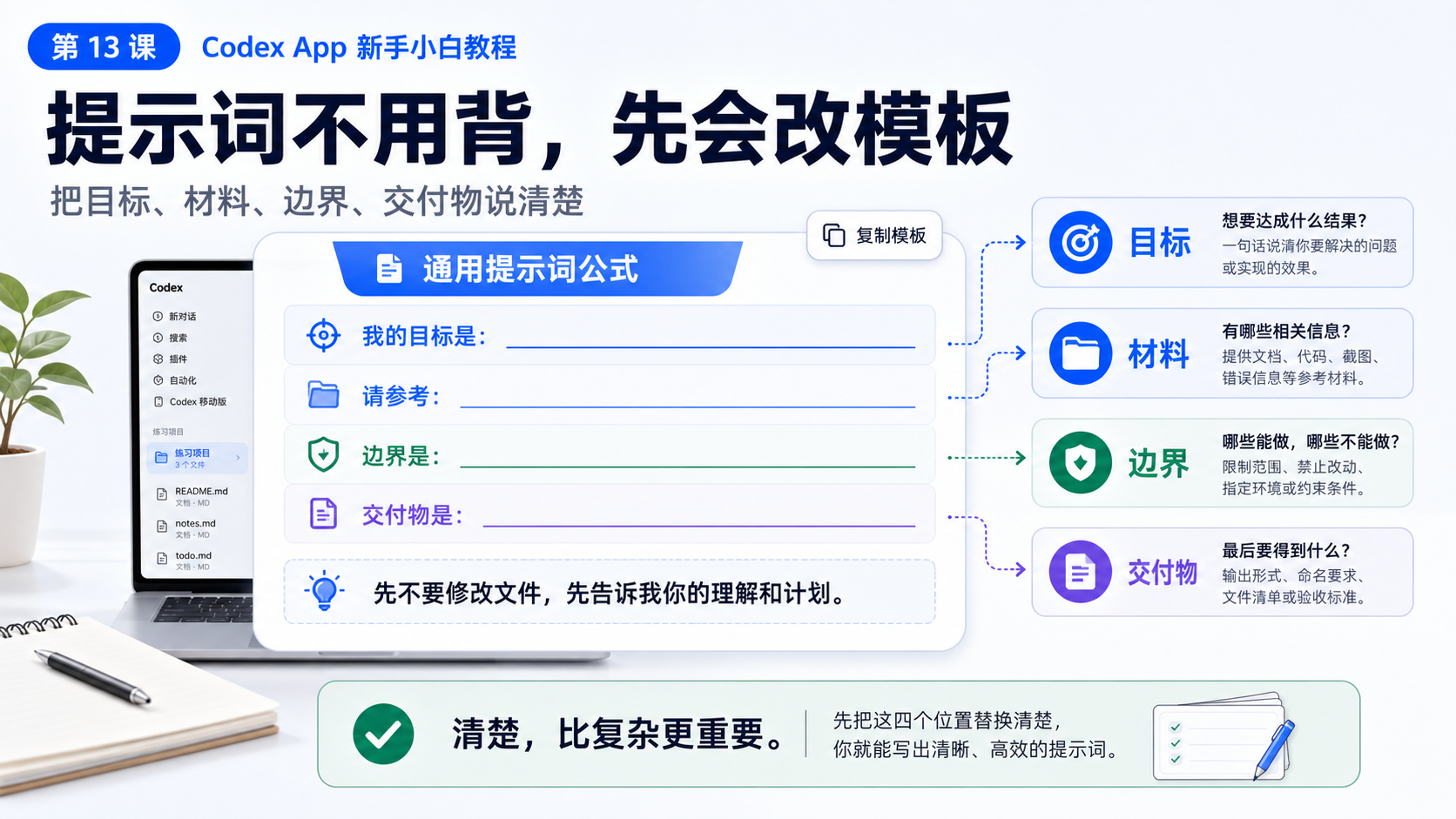
一个清楚的任务,通常有四个位置:
- 目标:你想让它做什么。
- 材料:它应该参考什么。
- 边界:哪些能看,哪些不能动。
- 交付物:最后给你什么结果。
你可以按这个公式说:
我的目标是:[你想让它做什么]
请参考:[材料在哪里]
边界是:[哪些文件能看,哪些不能动]
交付物是:[最后给你什么结果]
先不要修改文件,先告诉我你的理解和计划。
这个模板不花哨。
但它很稳。
因为它把 Codex 最容易误会的地方说清楚了。
新手常用模板 1:第一次只读项目
适合第一次打开项目时用。
请先阅读这个项目,告诉我你看到了什么。
先不要修改任何文件。
如果你想让它更有结构,可以加一句:
请按“文件列表、项目理解、下一步建议、是否要修改文件”四部分回答。
新手常用模板 2:让它用小白话解释
适合回复看不懂时用。
请用小白能听懂的话解释。
不要使用专业术语;如果必须使用术语,请先解释这个词是什么意思。
如果它还是太长,可以说:
请压缩成 5 句话以内,每句话只讲一个意思。
新手常用模板 3:让它先给方案
适合准备修改文件前用。
请先告诉我你准备怎么做、会影响哪些文件。
等我确认后再修改。
这句话很重要。
它能把任务停在“计划阶段”。
你先看懂,再决定是否让它动手。
新手常用模板 4:限制只改一个文件
适合第一次小修改、文档小修、内容微调。
这一次请只修改 README.md,其他文件不要动。
修改前请先说明你准备改哪里。
如果你要换成其他文件,把 README.md 替换成你的文件名。
不要把这句话改成“顺便把其他地方也整理一下”。
新手阶段先保持范围小。
新手常用模板 5:检查它改了什么
适合任务完成后用。
请列出你刚才具体修改了哪些文件。
每个文件分别改了什么。
如果你只想要最短结果,可以说:
只列文件名和一句话说明,不要展开解释。
这能帮你快速判断有没有超出范围。
新手常用模板 6:把大任务缩小
适合你想做的事情太大、自己也说不清时用。
这个任务对我来说太大了。
请把它拆成一个新手可以完成的小任务。
最好只涉及一个文件。
先不要修改文件。
如果你想继续控制节奏,可以加一句:
请先给我 3 个可选的小任务,我选择一个再继续。
新手常用模板 7:解释权限
适合出现权限提示时用。
请解释你为什么需要这个权限。
不授权会影响什么?
这个操作会影响哪些文件或命令?
如果它说得太技术化,继续加:
请用新手能听懂的话回答,不要直接堆术语。
新手常用模板 8:让它继续改文案
适合内容写出来以后,你觉得不够像人话时用。
这段内容还是太像技术文档。
请改得更像给完全新手看的说明,短一点,具体一点。
如果你想控制长度,可以说:
请压缩到 3 到 5 句话。
如果你想控制语气,可以说:
请写得像老师在旁边提醒学生,不要像产品说明书。
怎么改模板
模板不是原封不动背。
你要替换里面的四个位置。
比如原模板是:
我的目标是:[你想让它做什么]
请参考:[材料在哪里]
边界是:[哪些文件能看,哪些不能动]
交付物是:[最后给你什么结果]
先不要修改文件,先告诉我你的理解和计划。
你可以改成:
我的目标是:让 README.md 更适合第一次打开项目的新手阅读。
请参考:当前练习文件夹里的 README.md、notes.md、todo.md。
边界是:只读取这 3 个文件,暂时不要修改任何文件。
交付物是:给我一份 README.md 的修改建议。
先不要修改文件,先告诉我你的理解和计划。
你看,它没有复杂技巧。
只是把话说清楚。
清楚,比复杂更重要。
什么时候不要套模板
模板能帮你起步,但不是所有情况都照搬。
下面几种情况,先不要继续套模板:
- 你还不知道自己卡在哪一步。
- 你不知道当前项目是不是练习文件夹。
- 你看不懂它准备改哪些文件。
- 它申请了你不理解的权限。
- 它已经改错了,但你还没看改动。
这些情况先回到前半部分排查。
先定位,再提问。
这一课的小练习
拿你的练习文件夹,完成下面 4 步:
- 复制“第一次只读项目”模板,让 Codex 先说明它看到了什么。
- 如果回复太专业,复制“小白话解释”模板。
- 让它只给
README.md修改建议,先不要修改。 - 用通用公式,把自己的真实需求改写成一条清楚的指令。
你会发现,提示词不是越长越好。
提示词是越清楚越好。
这一课的检查清单
用下面 8 个问题检查自己:
- 我能先判断自己卡在哪一类问题吗?
- 我知道安装问题该回看哪几课吗?
- 我知道登录时先走账号登录路径吗?
- 我知道选项目时先回到练习文件夹吗?
- 我知道回复看不懂时可以要求它按四部分整理吗?
- 我知道权限看不懂时要问目的、范围和影响吗?
- 我知道改错时先列出改动文件吗?
- 我能按目标、材料、边界、交付物改写模板吗?
如果这些问题都能回答“是”,第 13 课就过关了。
这一课的结论
第 13 课不是让你背提示词。
它是让你遇到问题时不慌:
先定位问题,再复制话术,最后按自己的任务改模板。
到这里,你已经有了第一套 Codex App 新手工具箱。
下一课,我们用当前这套教程项目跑一遍完整实操,把前面学过的动作串起来。