用 HTML 预览编辑器修改 AI 网页,文字和格式可以直接改
打开本地 HTML,在预览里改文字和格式,再下载修改后的文件。附免费练习文件、重新打开检查的步骤,以及图片和样式丢失时的排查方法。
2026-09-21 · 杨老师 · 4 分钟 · 更新于 2026-10-12
AI 已经把页面做出来了,打开一看,标题要换、说明要补、某句话想加粗。为了这几处修改,再把整份 HTML 发回去重做,有时反而增加检查工作。
我做的 HTML 预览编辑器就处理这一小段:打开文件,在页面上直接改,保存后再打开检查。
它是一个单文件工具,已经以 MIT 协议开源。你可以从 GitHub 仓库 下载 index.html,用桌面浏览器打开,不需要安装开发环境。
你可以先拿一个副本试
你可以先下载这份 HTML 编辑练习任务单。在链接上选择“另存为”即可保存;页面里的下载按钮也可以直接下载文件。它用的是虚构的机械识图练习,没有学生资料,图形和样式放在同一个文件里。
用浏览器打开练习文件以后,先看一眼原来的标题和图形,再把它交给编辑器。这一轮只改标题和一段说明,文件里的题目内容用于演示编辑操作。
如果你手里的是一份课堂任务单、活动说明或 AI 生成的静态展示页,可以按下面的顺序操作:
- 先复制原 HTML,保留原稿。
- 打开编辑器,点击右上角“打开文件”,选择要修改的 HTML。
- 在预览里点击文字,修改标题或段落。
- 需要改格式时,选中文字,再使用浮动工具栏里的加粗、字体、文字颜色等功能。
- 点击“保存修改”,下载新的 HTML。
- 单独打开下载文件,检查文字、样式和原有按钮。
这里的“保存修改”会触发浏览器下载,不会直接覆盖原来的文件。下载目录里可能出现带编号的同名文件,最后要确认交出去的是哪一份。
这次我改了文字,再重新打开检查
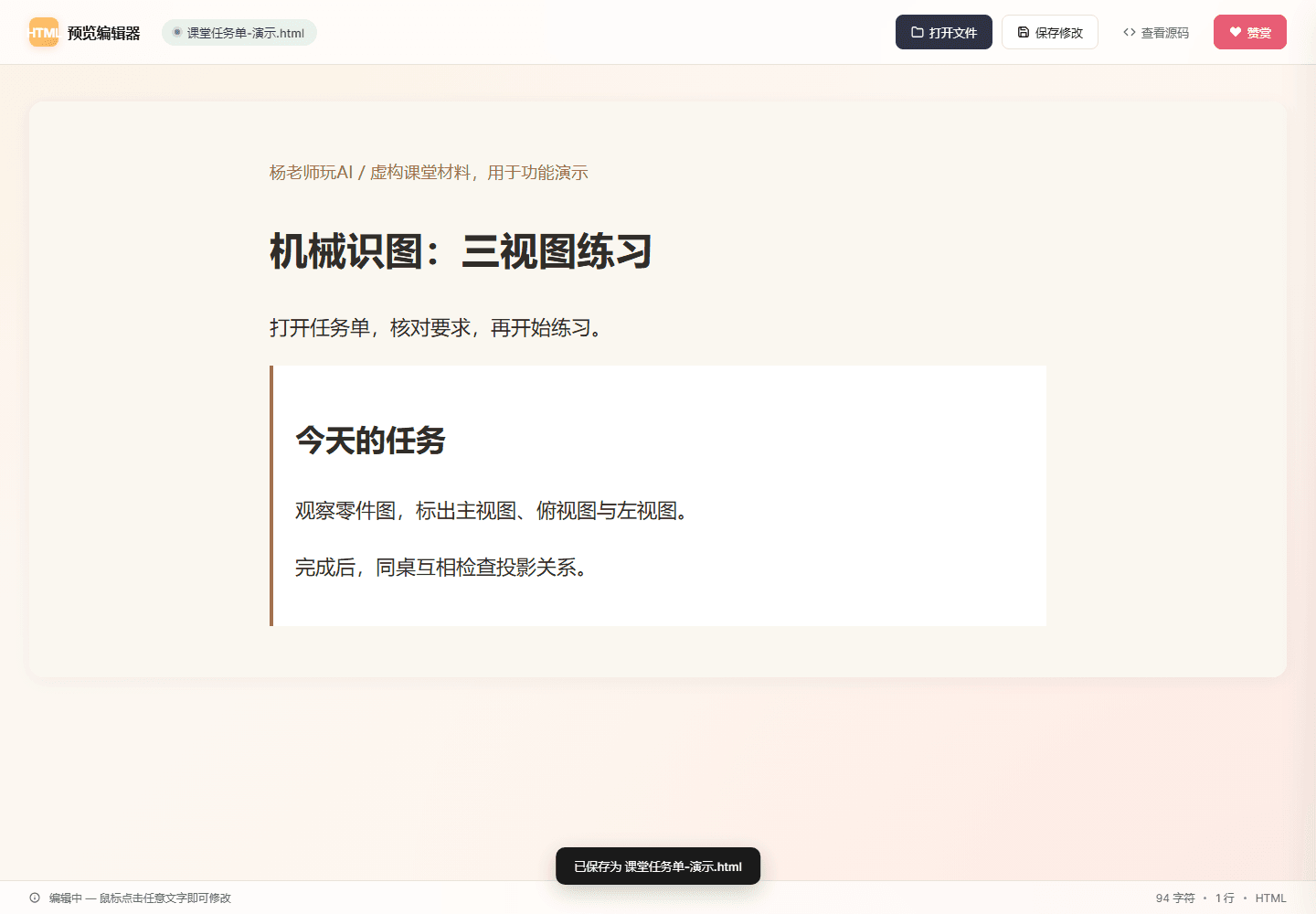
为这次网站更新,我用一份虚构的机械识图任务单做了操作核验:打开文件,把标题改成“机械识图:三视图练习”,查看源码,再下载并重新打开。
修改后的标题保留下来了,测试页原有的样式也还在。本文封面就是这次编辑过程的真实截图,页面里的课堂材料仅用于功能演示。
2026 年 10 月 12 日,我又用本文提供的练习文件走了一遍:改标题和说明,下载后重新打开,检查内嵌图形和背景颜色。这些内容保留了下来。另一个相对路径图片样例,连同图片放在原目录时能显示,单独导出 HTML 到另一目录后就缺图了。
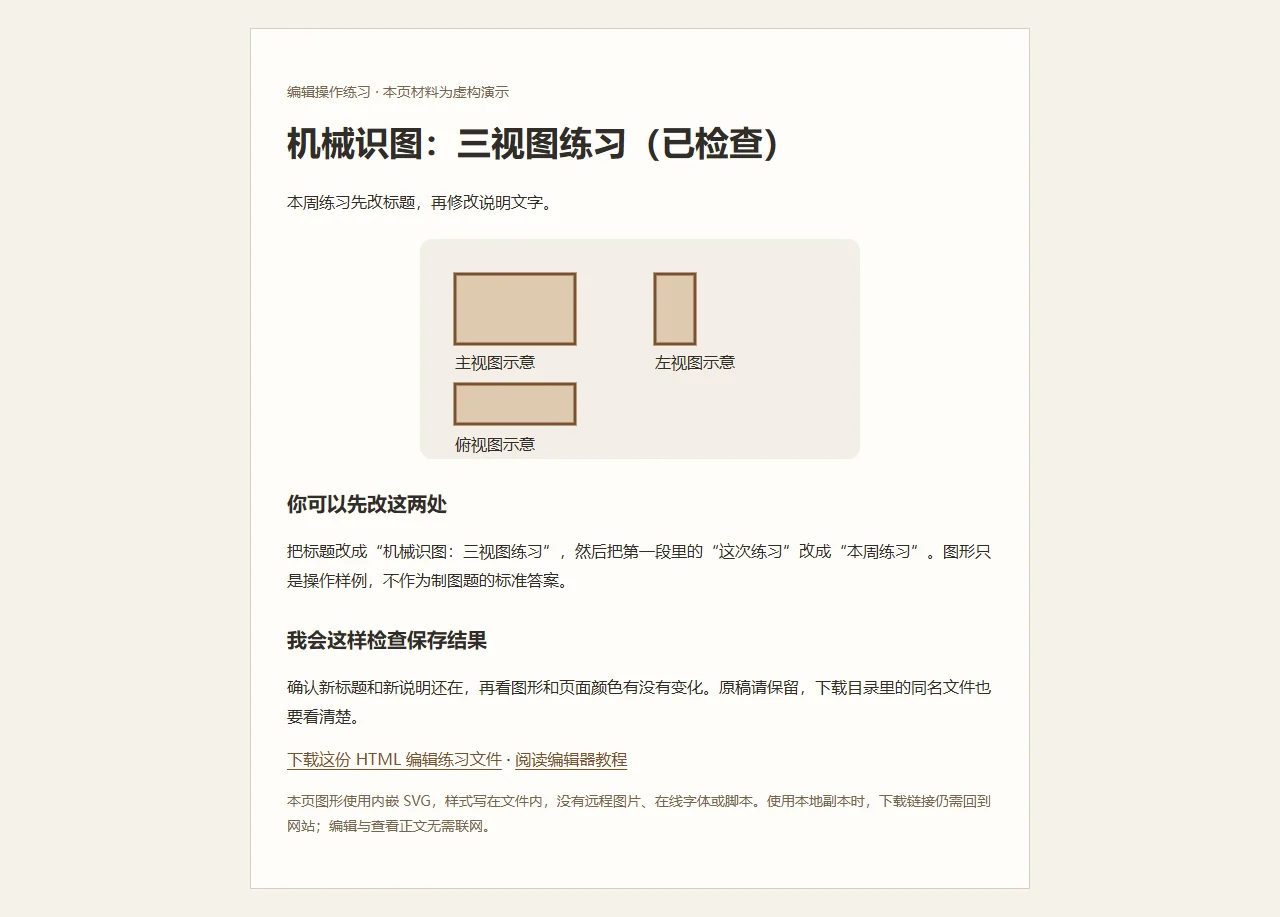
编辑器加载完整的 HTML 文档,保存时也导出文档结构。这能保留测试页里的样式,但不等于任意网页都能原样编辑。外部图片、字体、脚本和复杂交互仍然有各自的依赖。
我会用它改文字,功能改动回原项目处理
我会用它处理标题、段落、按钮文案,以及局部文字格式。
如果要新增登录、连接数据库、修改业务逻辑,或者调整由框架生成的复杂界面,就应该回到原项目处理。页面上的文字即使暂时改对,也可能被脚本下一次渲染覆盖。
它也不能替你判断内容是否正确。机械尺寸、课程要求、日期和人名,仍要回到原始材料核对。能直接点着改,解决的是操作门槛。
我也会查看文件引用了哪些资源
编辑动作在本机浏览器中完成,工具没有把文件上传到服务器处理的步骤。但“本地编辑”不能理解成“绝不联网”:编辑器引用了外部字体,打开的 HTML 也可能带有远程图片、字体或脚本。
只加载自己制作或可信来源的文件。涉及学生姓名、成绩或内部资料时,先检查文件里的远程资源和脚本;这款编辑器不承担隔离不可信网页的职责。
保存后不对,我会沿着文件去找
下载目录里可能多了一份同名文件。浏览器加上编号时,我会看刚才下载的文件,而不是继续刷新旧稿。这次提供的练习文件可以拿来试一遍:把标题末尾加上“已检查”,下载后单独打开,确认这几个字还在。
如果文字改了,图片却没了,我会先看图片的地址。像 images/示意图.svg 这样的相对路径,要和对应文件夹一起使用。只把 HTML 拿到另一个目录,浏览器就找不到那张图了。编辑器也不会替你收集外部图片。练习文件把图形直接放进 HTML,是为了让第一次练习少碰到这一层依赖。
字体变化则要看页面是否引用了在线字体。原页面能联网时正常,换到断网电脑上就可能换成系统字体。你准备给教室使用的文件,要在实际电脑和网络条件下打开检查;本练习使用系统字体,没有在线字体链接。
还有一些页面,文字由脚本重新生成。你在预览里改掉它,下一次按钮操作又可能覆盖回来。遇到这种情况,我会回到原项目改负责生成这段内容的地方。
我会把生成和微调分开
对我这样的机械老师,AI 生成页面之后的检查和微调,是实际交付的一部分。
大结构和功能逻辑交给开发工具;已经确定的几处文字,直接在预览中修改,再重新打开验收。每次都能找回原稿,也知道自己改了哪里,这个小工具就够用了。
工具入口与能力说明在 HTML 预览编辑器作品页。如果还没开始生成页面,可以先参考 AI 任务单,把需要的内容、格式和验收方式写清楚,后面的微调会更有依据。
想做机械教学页面,可以接着看 刀具几何课例。如果你希望团队一起学会这段操作,或者现有页面需要改功能,可以把样例和要求发到 培训与定制服务页,我先看材料。

相关文章

ChatGPT Plus 还是 Claude Pro?2026 年 10 月选型与订阅指南
按 2026 年 10 月官方资料核对 GPT-6、Claude 5.5 系列、套餐价格和使用额度。结合备课、写作、资料整理与编程任务,说明如何选择,以及哪些能力可能需要额外付费。
8 分钟
ChatGPT 和 Codex 到底啥关系?写给新手的 AI 工具避坑指南
分清模型、ChatGPT、Work 与 Codex:什么时候用聊天,什么时候让它处理项目;ChatGPT 套餐怎样覆盖 Codex,以及 API 为什么单独计费。
6 分钟

免费版明明能用,AI 会员这笔钱到底值不值?
按 2026 年 10 月官方套餐资料,分清免费与付费的模型、工具和额度差异。用真实任务、返工时间与订阅成本判断是否升级,不再把付费等同于无限使用或保证省时。
6 分钟