让 AI 一句话生成 3D 打印零件:为什么预览看着挺像,一进切片软件和装配就报错?
在机械制图与创客实训中,用大模型直出 OpenSCAD 脚本或 STL 网格常出现“非流形边缘报错、壁厚归零、轴孔配合卡死”等隐性缺陷。结合一线 3D 打印教学与参数化建模实践,拆解 AI 建模三大几何盲区,并给出基于穿孔余量(epsilon)与公差补偿的分步提示词工作流。
2026-11-18 · 杨老师 · 8 分钟
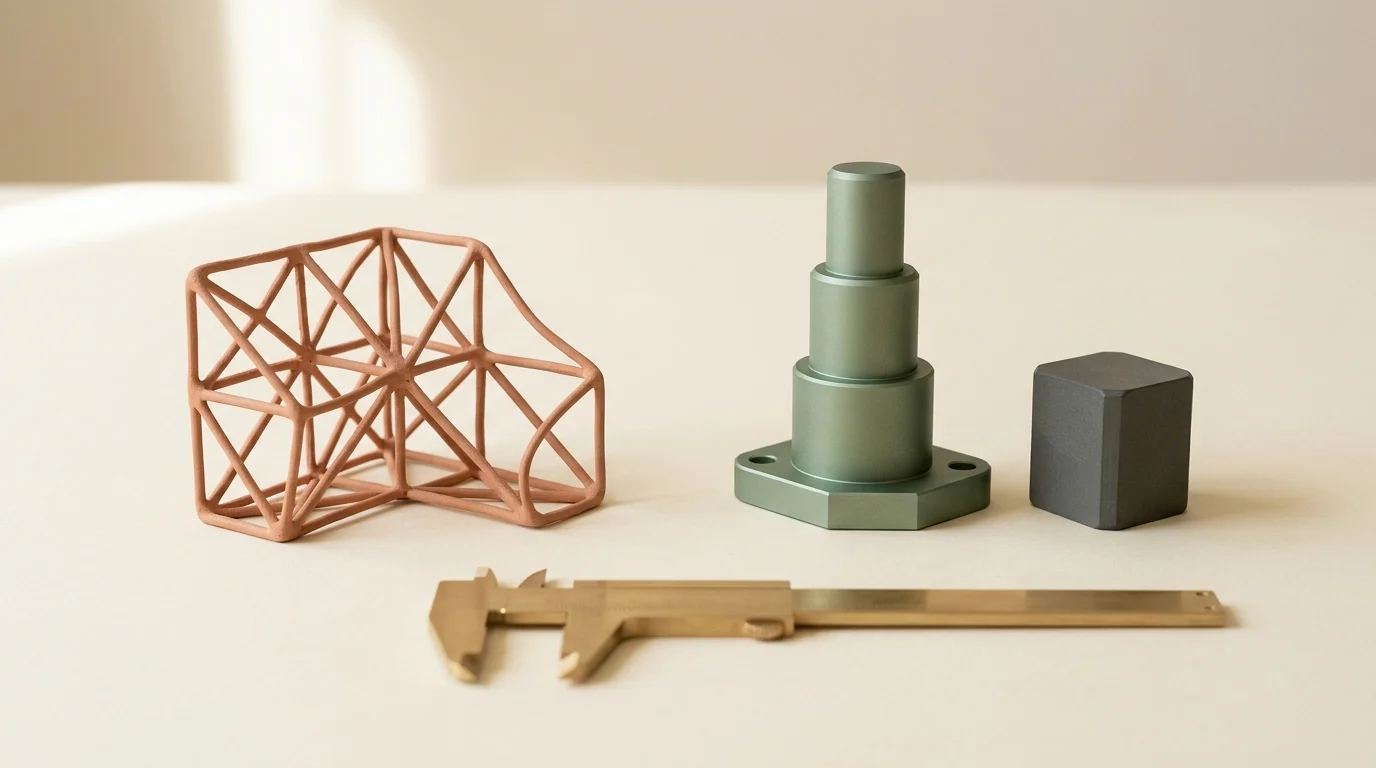
这学期带机械制图与桌面级 3D 打印创客实训,机房里出现了一个比往年明显得多的新现象:以前学生做课程小教具或步进电机支架,卡壳往往卡在三维软件的草图约束和拉伸切除上;现在不少学生学会了打开对话式大模型,敲上一句——“帮我写一段 OpenSCAD 代码,生成一个带 Φ8 轴孔和四个 M4 安装孔的 L 型电机支架”。
平心而论,代码跑出来的第一眼确实唬人。学生在软件里按下快速预览键,屏幕上立刻蹦出一个有模有样的立体支架,导出 .stl 文件不到十秒钟。
可一旦真往切片软件和打印平台上走,麻烦就接二连三冒出来了:
- 把
.stl拖进 Bambu Studio 或 Orca Slicer,右下角直接弹出一串黄色甚至红色警告:发现非流形边缘(Non-manifold edges)或零厚度表面,切片出来的顶层路径莫名其妙缺了一块; - 好不容易修补完网格、等了两小时把 PLA 零件从热床上铲下来,拿起那根标准直径
8.00 mm的光轴往孔里一插——纹丝不动,拿橡胶锤硬敲进去,薄壁安装座“啪”地沿着层纹裂成两半。
看着学生攥着裂开的塑料件发愣,我把游标卡尺递过去让他自己量孔径:7.74 mm。大模型按他的口令老老实实写了 d = 8,却没人告诉模型:熔融塑料挤出是有线宽膨胀和冷却收缩的,也没人告诉它三维布尔求差不能让两个面严丝合缝地贴在一起。
信息整理日期:2026 年 11 月 18 日。本文梳理的参数化建模约束与切片核查流程,基于桌面级 FDM(熔融沉积成型)3D 打印教学及 OpenSCAD / CadQuery 脚本实践总结,适用于职业院校实训、课程教具打样与结构功能验证,不替代注塑开模或工业级金属增材制造工艺评审。
一、为什么大模型写的 3D 模型,“屏幕预览能看、上机打印就废”?
这两年市面上的“文字转三维(Text-to-3D / Text-to-CAD)”工具大致分两条路线:一条是像做游戏资产那样直接生成三角面片网格(STL / OBJ),做摆件和卡通公仔很省事,但既没有特征树,也保不住精确孔距,根本没法拿来做机械配合件;另一条更受工科师生欢迎的路线是 “文字转代码再转模型(Text-to-Code-to-CAD)”,也就是让大模型输出 OpenSCAD、CadQuery 或 Build123d 这类参数化建模脚本。
按理说,用代码算出来的几何体应该很精确,为什么还会频繁翻车?根源在于通用大模型更擅长凑对代码语法,却缺乏对实体布尔拓扑、制造公差余量以及层积各向异性的物理直觉:
1. 共面布尔求差引发的“零厚度鬼面”与非流形报错
这是大模型写 OpenSCAD 代码最经典的通病。比如要在一块高 10 mm 的底板上打一个通孔,大模型最顺手的写法是:底板高 10,打孔圆柱高也写 10,底面都从 z = 0 开始。
在纯数学概念里,10 - 10 = 0 似乎刚好切穿;可在构造实体几何(CSG)内核的浮点数计算中,两个完全重合的平面(Coplanar Faces)会因为极微小的舍入误差变成一层“似透非透”的零厚度薄膜。软件快速预览时靠深度缓冲糊弄过去了,一到正式网格渲染导出 STL,就会生出悬空顶点、破损三角面和非流形边界,切片引擎根本分不清哪里是零件内部、哪里是外部空气。
2. 把“图纸公称尺寸”直接当成“打印建模尺寸”
在前面聊 用大模型写机械工艺规程卡的约束调优实录 和 机械图纸标“形位公差”避坑拆解 时我反复提过:工程里没有绝对的“正正好”,只有公差带。
桌面 FDM 打印机用 0.4 mm 喷嘴把热熔丝材一圈圈盘成内孔时,受圆弧多边形逼近(尤其当大模型漏写细分参数 $fn 时,圆孔直接退化成棱角分明的八边形或十二边形)、路径内偏以及塑料冷却收缩的叠加影响,内孔实际成型尺寸几乎总会比建模数字偏小 0.15 mm 到 0.35 mm。大模型如果不预留独立的装配间隙变量(Clearance),画出来的孔轴配合、燕尾槽和卡扣十有八九装不进去。
3. 只管半空拼积木,不管悬垂塌陷与层纹剥离方向
大模型在三维坐标系里平移立方体和圆柱体时,经常算错局部坐标累加关系:
- 要么零件悬浮在
z = 0基准面以上0.5 mm,切片时底层悬空,打印头在半空吐出一团“炒面”; - 要么在立板侧面直接伸出一段
90°水平悬臂凸台,底下没有任何45°导角过渡,逼着切片软件生成满仓难拆的支撑; - 更隐蔽的是受力方向排反:把需要反复掰动的弹性卡扣竖着打印,手指一掰,拉力正好垂直撕扯 FDM 最脆弱的层间粘接面(Z 向层纹),一掰就断。
二、错误脚本 vs 工程可用脚本:一段支架代码看懂差距
我们直接拿实训课最常见的“光轴固定底座”做对照,看看通用大模型随手生成的脆弱代码,和加上工程护栏之后的参数化代码到底差在哪里。
反面示范(大模型直出的典型问题代码)
// 常见翻车写法:无细分控制、无配合余量、共面求差产生非流形
difference() {
    union() {
        cube([40, 30, 6]);                 // 底板
        translate([12, 7, 6])              // 凸台直接贴在 z=6 平面,易留内部重合面
            cube([16, 16, 18]);
    }
    // 错误1:z 从 0 开始、高度刚好 24(6+18),上下两端完全共面!
    // 错误2:直径死写 8,未加打印间隙,且未声明 $fn 圆弧细分
    translate([20, 15, 0])
        cylinder(h = 24, d = 8);
}
这段代码在预览窗口里看似乎是个带孔底座,但上下表面共面求差加凸台贴面求并,导出网格极易触发切片修复警告;而且默认低分段圆柱会把 Φ8 圆孔切成多边形小孔,实物光轴根本插不进去。
规范示范(带穿孔余量与公差字典的实训标准写法)
// 实训规范写法:参数字典前置 + 布尔重叠余量 eps + 独立打印公差补偿
$fn = 64;                    // 保证圆孔与倒角平滑,避免多边形缩孔

// 1. 工程与工艺参数区(打样微调只改这里)
eps = 0.05;                  // 布尔运算穿孔/咬合余量,彻底消除共面非流形
fit_clearance = 0.25;        // FDM 滑动配合直径补偿余量(按机房打印机实测微调)

base_w = 40;
base_d = 30;
base_h = 6;

boss_size = 16;
boss_h = 18;
shaft_nominal_d = 8.0;       // 配合光轴公称直径 Φ8
bolt_hole_d = 4.3;           // M4 螺栓通孔(含通孔间隙)

// 2. 实体建模区:底面严格对齐 z = 0
difference() {
    union() {
        // 底板
        cube([base_w, base_d, base_h]);

        // 支撑凸台:向下嵌入底板 eps 深度,确保 union 合并为单一流形实体
        translate([(base_w - boss_size) / 2, (base_d - boss_size) / 2, base_h - eps])
            cube([boss_size, boss_size, boss_h + eps]);
    }

    // 中心光轴通孔:起点下探 -eps,总高多出 2*eps,干净利落切穿上下表面
    translate([base_w / 2, base_d / 2, -eps])
        cylinder(
            h = base_h + boss_h + 2 * eps,
            d = shaft_nominal_d + fit_clearance
        );

    // 四角 M4 安装通孔
    for (x = [6, base_w - 6], y = [6, base_d - 6]) {
        translate([x, y, -eps])
            cylinder(h = base_h + 2 * eps, d = bolt_hole_d);
    }
}
对比一下就能发现,真正稳妥的参数化建模,核心根本不是炫耀多复杂的数学函数,而是老老实实守住三条铁律:合并(union)要微嵌入 eps,切除(difference)要两端多穿透 eps,所有配合尺寸写成“公称值 + 工艺补偿变量”。
顺带提一句:如果后续零件不仅要 3D 打印验证外形,还要进数控实训室做铝合金试切(可结合 手机拍草图让 AI 直出数控 G 代码的防撞指南 一起看),建议从 OpenSCAD 进一步切换到基于 Python 的 CadQuery 或 Build123d,直接导出精确边界表示的 .step 实体文件,而不是拿三角面片拼出来的 .stl 进 CAM 软件凑合。
三、进切片软件之前,给学生立下的“四道实物防线”
在机房带创客和课程设计,为了防止十几台打印机整天耗在打废件上,我把 AI 辅助建模到上机打印的流程卡成了四步:
| 关卡顺序 | 核查动作 | 合格判据 | 常见拦截问题 |
|---|---|---|---|
| 第一关:参数表与零点自检 | 检查脚本前 15 行是否集中声明壁厚、孔径与间隙变量;检查零件底面是否紧贴 z = 0 | 最小承力壁厚 ≥ 2.0 mm(至少够 4 圈喷嘴走线);无悬空底面 | 薄壁一捏就脆、首层悬空拉丝“炒面” |
| 第二关:正式渲染与流形校验 | 在 OpenSCAD 执行完整渲染(F6),并观察切片软件导入后有无非流形提示 | 完整渲染零警告;切片软件状态栏无破损网格提示 | 快速预览看着正常,正式切片缺顶盖或孔被堵死 |
| 第三关:10 分钟局部试插片 | 大件正式开打前,先截取配合孔所在局部切一层 3 mm 厚的测试薄片先打出来 | 拿实物轴承、光轴或螺栓现场试插,松紧度符合设计预期 | 花 4 小时打完整个外壳,最后发现电机轴塞不进去 |
| 第四关:切片逐层预览拉动 | 切片完成后,必须从第 1 层拖滑块看到顶层,重点看桥接、悬垂红区与层纹方向 | 关键卡扣或受拉耳片沿 XY 平面铺设走线,避免纯靠 Z 向层间粘接抗拉 | 支撑塞进深盲孔抠不出来,或者受力件一拧就断 |
这四关里,最省耗材也最能教会学生工程思维的是第三关“局部试插片”。不同品牌的 PLA、PETG 耗材收缩率不同,机房每台打印机的挤出流量也有细微个体差,与其在对话框里跟大模型争论“到底该留 0.2 mm 还是 0.3 mm”,不如花八分钟打一片指甲盖大的试孔片,拿游标卡尺和真轴试一下,改一行 fit_clearance 变量再打整件,一次成型。
平时在讲授空间平面、角度姿态与实体截交关系时,我也会先让学生打开站内的 刀具几何实验室 转一转三维视图,把正交参考系和空间角度的变化对应起来;空间感立住了,回头看建模代码里的 translate 和 rotate 才不会晕头转向。
四、拿来即用的《AI 参数化 3D 打印建模约束提示词模板》
如果你也准备在机械制图拓展课、劳动技术课或者自己的桌面打样里用大模型写 OpenSCAD 脚本,可以把下面这段约束模板直接贴在需求前面,把大模型的常见毛病提前堵在门外:
你是一名熟悉桌面级 FDM 3D 打印工艺与机械配合规范的参数化 CAD 工程师。
请根据我的零件需求编写结构清晰的 OpenSCAD 脚本,并严格遵守以下五条工程约束:

1. 参数字典前置:
   - 在代码最上方声明 `$fn = 64;`;
   - 将所有外形尺寸、最小壁厚(默认不低于 2.4mm)、公称孔径,以及独立的打印配合间隙变量 `fit_clearance = 0.25;`(滑动/装配孔)和 `eps = 0.05;`(布尔防共面余量)集中定义在顶部参数区,严禁在几何体内部硬编码魔法数字。

2. 严防共面与非流形网格(强制规则):
   - 所有 `difference()` 切除特征(通孔、沉头孔、开槽)必须在切入端向外多探出 `eps`,在穿出端多延伸 `eps`(例如贯穿厚度 H 的通孔,平移起点设为 `-eps`,高度设为 `H + 2 * eps`);
   - 所有相邻拼接的 `union()` 子实体之间必须保留至少 `eps` 的微小嵌入重叠,严禁零厚度贴面或共线相切。

3. 坐标系与底面贴床约束:
   - 主打印贴床面必须严格对齐 `z = 0` 平面,严禁任何部件低于 `z = 0` 或悬空漂浮;
   - 每个模块用简短中文注释标明局部原点位置与总体包络尺寸。

4. 免支撑与层间强度考虑:
   - 侧壁悬伸结构尽量补齐 45° 斜坡过渡,减少内部难清理支撑;
   - 在代码末尾用注释建议最佳摆放打印方向,避免主要受拉或弯曲卡扣沿 Z 轴层间方向受拉。

5. 输出后附自检表:
   - 代码输出完毕后,请用 4 行以内文字简明列出:零件总长宽高包络、最薄处壁厚、关键配合孔实际建模直径(公称值+余量),以及建议切片层高。

我的具体零件任务是:【在这里填写你的零件名称、连接的实物尺寸,例如:给直径 12mm 的接近开关做一个夹在 2020 铝型材槽上的快拆支架,带一个 M4 锁紧孔】
如果在实训课上需要把这类带参数要求的建模练习单分发给全班同学、收集每组的公差实测记录,也可以搭配站内整理的免费小工具 班小智 做课堂登记与过程留痕。
结语:代码能替你算布尔几何,卡尺得由你亲手去卡
看着屏幕里几秒钟长出来的三维模型,初学者很容易产生一种“制造已经变得跟打字一样轻巧”的错觉。
可只要真正守在打印机和装配台旁边就会明白:屏幕里的像素永远不会卡死,但现实世界里的光轴差上 0.2 毫米就是塞不进去。AI 最大的价值,不是替我们省掉量尺寸、留余量、测配合的耐心,而是把繁琐的重复画图变成一组随时能改的参数,让我们腾出精力去盯紧那些真正决定零件能不能用得住的物理细节。
如果你的学校或教研组正在筹划把 AI 参数化建模、互动教具开发或工科实训任务改革落进日常课程,欢迎到 服务与合作 页面看看我能配合的具体工作,带着手头的旧讲义和实训题目一起来聊。

相关文章

学生端 AI 默认关掉,教师端却延长免费:校园 AI 终于不再硬塞“万能聊天框”了
2026 年 11 月 Google 宣布将学校 K-12 学生账号 AI 功能改为默认关闭,同时把分步反问的 Guided Learning 推向课堂;另一边 Anthropic 将免费版 Claude for Teachers 延长至 2028 年。站在技校与中小学一线教学视角,拆解如何把“默认不给答案”的开关和护栏落回自己的备课桌。
7 分钟

让大模型读机械图纸标“形位公差”:为什么基准代号一碰尺寸线就翻车?车间教师的图纸提示词拆解
在机械制图与数控实训中,许多师生尝试用多模态大模型直接解读零件工程图中的几何公差(GD&T)。但模型常常把“表面基准”与“轴线基准”搞反,甚至算错最大实体要求(MMC)的公差补偿。结合一线教学与国家标准 GB/T 1182,拆解多模态图纸识别的三大物理盲区,并给出工业工程落地的分步判读工作流与提示词。
8 分钟
手机拍草图让 AI 直出数控 G 代码:为什么一上机床就容易“撞刀”?车间教师的防线与分步法
近期不少实训学生和创客尝试用多模态大模型“拍零件草图直接生成数控 G 代码”,但在实际试切中频繁发生刀具超程甚至撞刀事故。从一线数控实训教学经验出发,拆解多模态模型在机床运动学上的盲区,并给出四道安全防线与可落地的分步提示词工作流。
8 分钟